 EveryCord
Comparação
Co-hosts do EveryCord comparados com o YouTube Go Live Together
O YouTube Go Live Together permite que criadores elegíveis convidem uma pessoa para uma transmissão pelo app móvel do YouTube, e a página de ajuda diz que só um convidado pode aparecer por vez. O EveryCord é um app gratuito para iPhone e iPad cujo recurso de co-hosts coloca até três amigos na câmera, cada um no próprio iPhone, e transmite para o YouTube, a Twitch ou qualquer servidor RTMP. Os dois são gratuitos. Os fatos do YouTube aqui são o que support.google.com dizia em 21 de outubro de 2026.
- Preço
- Os dois são gratuitos. O EveryCord não tem assinatura nem upgrade pago
- Convidados na câmera ao mesmo tempo
- EveryCord: até três. Go Live Together: um por vez; os convidados podem se revezar
- Dispositivo do anfitrião
- EveryCord: iPhone ou iPad. Go Live Together: o app móvel do YouTube
- O convidado precisa de
- EveryCord: um iPhone, o app e uma conta gratuita. Go Live Together: um canal do YouTube e o link de convite aberto em um dispositivo móvel
- Fatos verificados em
- 21 de outubro de 2026

O que é o YouTube Go Live Together
O Go Live Together é o recurso do YouTube para ter convidados em transmissões ao vivo pelo celular. A página de ajuda diz que criadores elegíveis podem convidar uma pessoa e que só um convidado pode aparecer por vez na sua transmissão, embora você possa revezar os convidados. Ela não define a elegibilidade.
Você entra ao vivo pelo app móvel do YouTube: Criar, depois Ao vivo, e ativa o Go Live Together nas configurações. Em Convidar um cotransmissor, você copia um link ou o envia por um app de mensagens. Quando o convidado entra na sala de espera, você seleciona Adicionar e entra ao vivo.
O convidado precisa de um canal do YouTube, abre o link de convite em um dispositivo móvel, seleciona um canal e toca em Participar. Seu vídeo aparece ao lado do vídeo do convidado, na vertical por padrão. Uma transmissão com convidado pode ser agendada em um computador, no Live Control Room, e depois iniciada pelo celular.
O anfitrião é responsável pelo conteúdo e pode remover o convidado a qualquer momento. Os anúncios da transmissão são atribuídos ao canal do anfitrião; os convidados não veem as análises.
O que são os co-hosts do EveryCord
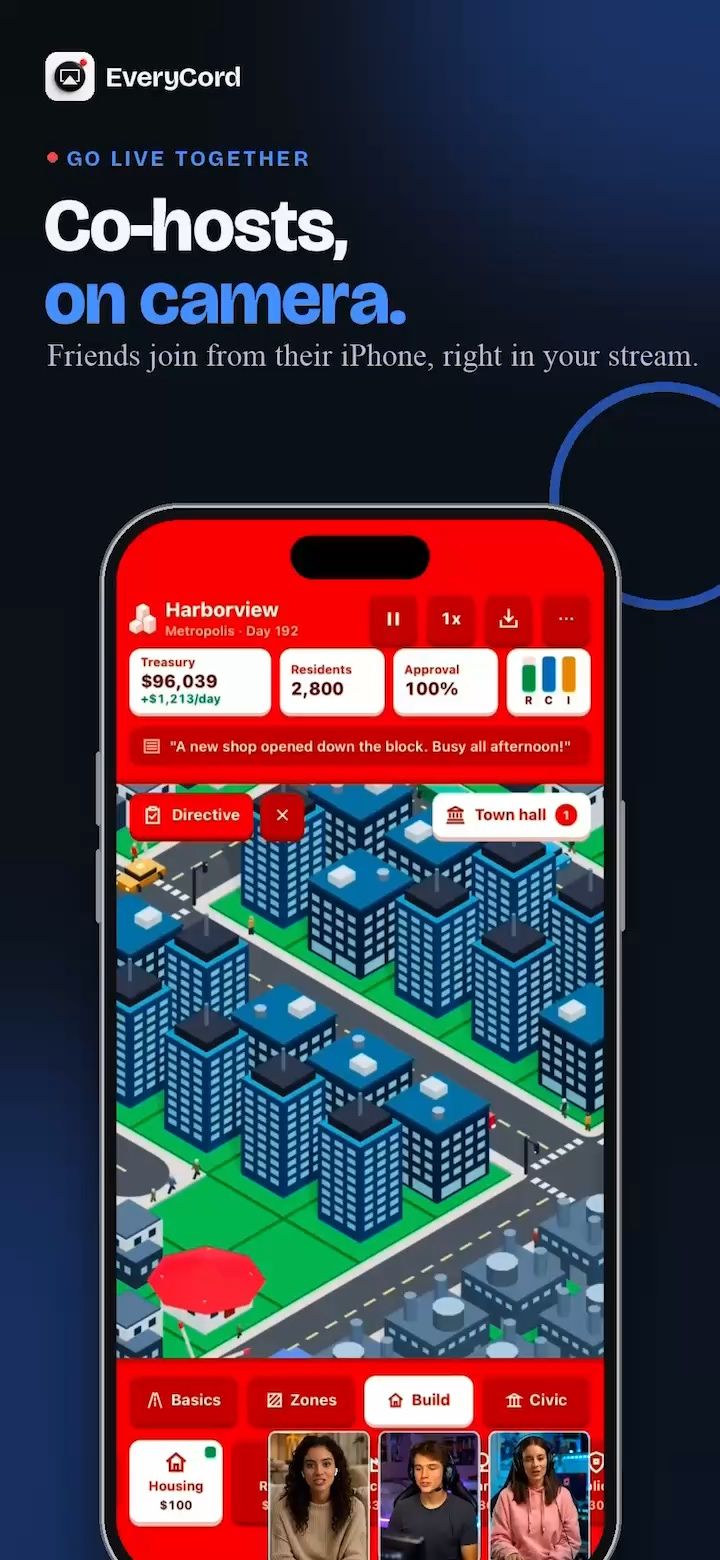
O EveryCord é um app gratuito de gravação de tela e transmissão ao vivo para iPhone e iPad, da Symaro, LLC. O EveryCord 2.5, lançado em 21 de outubro de 2026, adiciona os co-hosts: você entra ao vivo com até três amigos na câmera, cada um no próprio iPhone, convidados por um convite ou por um link de convite. As câmeras deles aparecem como bolhas na sua transmissão.
Tudo roda no celular. A transmissão vai para o YouTube ou a Twitch com login, ou para qualquer servidor RTMP ou RTMPS, em até três saídas ao mesmo tempo, cada uma enviada pelo próprio aparelho. Os co-hosts são gratuitos com uma conta gratuita do EveryCord.
Um aviso de transparência: o EveryCord é feito pela Symaro, LLC, que também publica este blog, então esta comparação não é independente. Cada fato sobre o Go Live Together é o que a própria página de ajuda do YouTube dizia em 21 de outubro de 2026.
Lado a lado
| EveryCord | YouTube Go Live Together | |
|---|---|---|
| Preço | Gratuito. Sem assinatura nem upgrade pago | Gratuito |
| Convidados na câmera ao mesmo tempo | Até três, cada um no próprio iPhone | Um por vez; você pode revezar os convidados |
| Quem pode hospedar | Qualquer pessoa com uma conta gratuita do EveryCord no iOS 15 ou posterior | Criadores elegíveis; a página de ajuda não define a elegibilidade |
| Dispositivo do anfitrião | iPhone ou iPad | O app móvel do YouTube; o agendamento pode ser feito em um computador, no Live Control Room |
| O convidado precisa de | O app EveryCord e uma conta gratuita; entra por convite ou link de convite | Um canal do YouTube; abre o link de convite em um dispositivo móvel e toca em Participar |
| Layout | Os convidados aparecem como bolhas de câmera na transmissão do anfitrião | Seu vídeo ao lado do vídeo do convidado; na vertical por padrão |
| Para onde vai a transmissão | YouTube, Twitch ou qualquer servidor RTMP ou RTMPS, em até três saídas ao mesmo tempo | YouTube |
Onde o YouTube Go Live Together pode servir melhor para você
- Seu público está no YouTube e você quer o recurso de convidados dentro do app do YouTube, sem um segundo app para você nem para o convidado.
- Você quer o layout, as ferramentas de moderação e as análises do próprio YouTube no YouTube Studio, e ganha com anúncios do YouTube, que segundo a página são atribuídos ao canal do anfitrião.
- Você só quer um convidado por vez e gosta de revezar os convidados durante a transmissão.
Onde o EveryCord pode servir melhor para você
- Você quer dois ou três amigos na câmera ao mesmo tempo.
- Você transmite um jogo do celular ou a sua tela e quer as câmeras dos seus amigos por cima dela.
- Você quer a transmissão no YouTube e na Twitch ao mesmo tempo, ou na Kick por RTMP, e uma gravação sem marca d’água e sem limite de tempo.
Como entrar ao vivo com co-hosts no EveryCord
- Instale o EveryCord 2.5 ou posterior e entre com uma conta gratuita usando Apple, Google ou um código por e-mail.
- Escolha para onde transmitir: faça login no YouTube ou na Twitch, ou cole uma chave de transmissão RTMP ou RTMPS, em até três saídas.
- Convide até três amigos com um convite ou um link de convite. Eles aceitam nos próprios iPhones, com o app EveryCord.
- Inicie a transmissão pelos controles de gravação de tela da Apple: escolha o EveryCord e confirme Start Broadcast (Iniciar transmissão).
- As câmeras dos seus amigos aparecem como bolhas na transmissão. Modere o chat com excluir, silenciar temporariamente, banir, modo lento e palavras bloqueadas.
Recursos de transmissão lado a lado
| EveryCord | YouTube Go Live Together | |
|---|---|---|
| Convidar | Um convite ou um link de convite pelo app | Copie o link ou envie-o por um app de mensagens; o convidado espera em uma sala de espera até você selecionar Add (adicionar) |
| Tela ou câmera | A sua tela, com a sua câmera como uma janela flutuante no iOS 18 ou mais recente e os co-hosts como bolhas | Câmeras; a página não diz se a opção Screencast do celular funciona com um convidado |
| Regras de inscritos | Nenhuma do EveryCord; a página do YouTube sobre codificadores não lista número de inscritos | Não definidas na página; a página do YouTube sobre transmissão ao vivo no celular pede pelo menos 50 inscritos para entrar ao vivo pelo app |
| Dinheiro da transmissão | Sparks opcionais que os espectadores enviam no chat; quem transmite fica com metade do que o EveryCord recebe da Apple | Anúncios pre-roll, mid-roll e post-roll podem rodar, atribuídos ao canal anfitrião |
| Quem é responsável | O anfitrião modera o chat: excluir, silenciar temporariamente, banir, modo lento, palavras bloqueadas; as denúncias são analisadas em até 24 horas | O canal anfitrião, pelo conteúdo e pela conduta do convidado; ele pode remover o convidado a qualquer momento |
| Versão do iOS exigida | iOS 15 ou mais recente; iOS 18 ou mais recente para o Show my camera (mostrar minha câmera) | O app do YouTube exige iOS 17.0 ou mais recente, segundo a página dele na App Store; a página de ajuda não cita versão |
Qual usar para cada tipo de transmissão
- Jogar no iPhone: o EveryCord. A tela do jogo é a transmissão e as câmeras dos seus amigos ficam sobre ela como bolhas. A página do Go Live Together descreve câmeras lado a lado e não diz que o Screencast funciona com um convidado.
- Transmissão com a câmera na rua: o Go Live Together, se você for elegível. A sua câmera e a do seu convidado aparecem lado a lado, na vertical por padrão. A câmera do EveryCord é uma pequena janela flutuante sobre a tela.
- Tutoriais, demonstrações de apps, vídeos de trabalho e de escola: o EveryCord. Ele captura a tela com o áudio do app e o microfone, e as gravações salvas ganham legendas automáticas em inglês e um editor. O Go Live Together é um recurso ao vivo do YouTube.
- Transmitir para várias plataformas: o EveryCord envia o YouTube, a Twitch e um servidor RTMP ao mesmo tempo, até três saídas. O Go Live Together transmite para o YouTube.
- Entrar ao vivo com amigos: o Go Live Together, se o que você quer é um convidado no app do YouTube, com o layout e as análises do YouTube. O EveryCord, se você quer dois ou três amigos na câmera ao mesmo tempo, cada um no próprio iPhone.
Configurar o YouTube Go Live Together
Os passos da página de ajuda do YouTube, como lidos em 21 de outubro de 2026. A página não define a elegibilidade, não cita uma versão do iOS nem dá os passos para remover um convidado, embora diga que o anfitrião pode fazer isso a qualquer momento.
- No app do YouTube, toque em Create (criar), depois em Live (ao vivo) e depois em Edit (editar) para escolher as configurações do vídeo e da transmissão.
- Ative o Go Live Together, informe os detalhes da transmissão e toque em Next (avançar).
- Em Invite a co-streamer (convidar um cotransmissor), copie o link ou envie-o por uma plataforma de mensagens. Se o app não abrir o link corretamente, a página sugere usar e-mail ou mensagem de texto.
- O seu convidado toca no link em um dispositivo móvel, seleciona o canal com o qual vai entrar ao vivo e seleciona Join (participar), depois confere o áudio e o vídeo enquanto espera.
- Quando o convidado chega à sala de espera, aparece uma notificação. Selecione Add (adicionar) e depois Go live (entrar ao vivo). Reset Link (redefinir o link) faz um link de convite antigo parar de funcionar.
Como o EveryCord faz isso
No EveryCord, ter co-hosts começa antes da transmissão. Você convida até três amigos com um convite ou um link de convite, e cada um aceita no próprio iPhone, com o app e uma conta gratuita. Não há regra de elegibilidade além dessa conta.
Depois você escolhe EveryCord nos controles de gravação de tela da Apple e confirma Start Broadcast (Iniciar transmissão). O YouTube recebe a transmissão pelo seu login do Google, com a Twitch ou um servidor RTMP como outras saídas a cerca de 3 Mbps cada. O Live monitor (monitor ao vivo) mostra a transmissão, e o Show my camera acrescenta a sua própria câmera no iOS 18 ou mais recente.
Os seus amigos aparecem como bolhas de câmera sobre a sua tela. A moderação do chat fica no app, e as gravações ficam no aparelho para o editor e as legendas automáticas em inglês.
Perguntas e respostas
O EveryCord é uma alternativa gratuita ao YouTube Go Live Together para iPhone?
Sim. Os dois são gratuitos. O EveryCord coloca até três amigos na câmera, cada um no próprio iPhone, e transmite para o YouTube, a Twitch ou qualquer servidor RTMP. O Go Live Together coloca um convidado por vez em uma transmissão do YouTube, pelo app móvel do YouTube.
Quantos convidados o YouTube Go Live Together pode ter?
Um por vez. A página de ajuda do YouTube diz que você pode revezar os convidados, mas só um convidado pode aparecer na sua transmissão por vez.
O YouTube Go Live Together funciona no computador?
A página de ajuda descreve como entrar ao vivo por um celular. Você pode agendar uma transmissão com convidado em um computador, no Live Control Room, e depois iniciá-la pelo celular.
O que um convidado precisa para o Go Live Together?
Um canal do YouTube. O convidado abre o link de convite em um dispositivo móvel, seleciona um canal e toca em Participar. A página não lista nenhum requisito de inscritos para os convidados.
O YouTube Go Live Together é grátis?
Sim. A página de ajuda do YouTube não lista preço, e o app do YouTube é grátis, com compras dentro do app como o YouTube Premium, segundo a página dele na App Store em 21 de outubro de 2026. Ter co-hosts no EveryCord é grátis com uma conta gratuita.
O YouTube Go Live Together funciona no iPad?
A página de ajuda descreve entrar ao vivo por um celular e não menciona o iPad. A página do app do YouTube exige iPadOS 17.0 ou mais recente.
É preciso ter 50 inscritos para usar o YouTube Go Live Together?
A página do Go Live Together não define a elegibilidade. A página separada do YouTube sobre transmissão ao vivo no celular, lida no mesmo dia, pede pelo menos 50 inscritos, um canal verificado e nenhuma restrição em 90 dias para entrar ao vivo pelo app.
O EveryCord precisa de um computador?
Não. O anfitrião transmite de um iPhone ou iPad com iOS 15 ou mais recente, os co-hosts entram pelos próprios iPhones, e cada saída sai direto do aparelho.
Fontes
- Ajuda do YouTube: convide um convidado para a sua transmissão ao vivo com o Go Live Together
- YouTube na App Store
- EveryCord: Co-host Live Stream na App Store
- Ajuda do YouTube: criar uma transmissão ao vivo no celular
- Ajuda do YouTube: criar uma transmissão ao vivo do YouTube com um codificador
Relacionados
- Go live with up to three friends on camera from your iPhone
- Stream to YouTube, Twitch and more at the same time from your iPhone
- Co-hosts do EveryCord comparados com o Twitch Stream Together
- EveryCord questions and answers
- How EveryCord compares
O EveryCord é feito pela Symaro, LLC, então esta comparação não é independente. Cada fato sobre YouTube Go Live Together é o que as páginas do próprio produto ou a página dele na App Store diziam em 21 de outubro de 2026, em dólares americanos, e nada aqui foi testado em um aparelho. Planos e preços mudam com frequência, então confira as fontes antes de confiar neles. Os fatos sobre o EveryCord foram verificados em 21 de outubro de 2026 com o EveryCord 2.5 na App Store.