 EveryCord
Comparatif
Les co-hôtes d’EveryCord comparés à YouTube Go Live Together
YouTube Go Live Together permet aux créateurs éligibles d’inviter un invité dans un stream depuis l’application mobile YouTube, et sa page d’aide indique qu’un seul invité peut apparaître à la fois. EveryCord est une application gratuite pour iPhone et iPad dont la fonction co-hôtes place jusqu’à trois amis à l’image depuis leur propre iPhone, et elle diffuse vers YouTube, Twitch ou n’importe quel serveur RTMP. Les deux sont gratuits. Les informations sur YouTube ci-dessous sont celles que support.google.com affichait le 21 octobre 2026.
- Prix
- Les deux sont gratuits. EveryCord n’a ni abonnement ni mise à niveau payante
- Invités à l’image en même temps
- EveryCord : jusqu’à trois. Go Live Together : un à la fois ; les invités peuvent se relayer
- Appareil de l’hôte
- EveryCord : iPhone ou iPad. Go Live Together : l’application mobile YouTube
- Ce dont l’invité a besoin
- EveryCord : un iPhone, l’application et un compte gratuit. Go Live Together : une chaîne YouTube et le lien d’invitation ouvert sur un appareil mobile
- Informations vérifiées
- 21 octobre 2026

Ce qu’est YouTube Go Live Together
Go Live Together est la fonction d’invités de YouTube pour les lives sur mobile. La page d’aide indique que les créateurs éligibles peuvent inviter un invité, et qu’un seul invité peut apparaître à la fois dans votre stream, même si vous pouvez faire tourner les invités. Elle ne définit pas l’éligibilité.
Vous passez en direct depuis l’application mobile YouTube : Create (créer), puis Live (en direct), et vous activez Go Live Together dans vos paramètres. Sous Invite a co-streamer (inviter un co-streamer), vous copiez un lien ou vous l’envoyez par une application de messagerie. Quand l’invité entre dans la salle d’attente, vous sélectionnez Add (ajouter) et vous passez en direct.
L’invité a besoin d’une chaîne YouTube, ouvre le lien d’invitation sur un appareil mobile, sélectionne une chaîne et appuie sur Join (rejoindre). Votre vidéo apparaît à côté de celle de votre invité, en format vertical par défaut. Un stream avec un invité peut être programmé depuis un ordinateur dans Live Control Room, puis lancé depuis le téléphone.
L’hôte est responsable du contenu et peut retirer l’invité à tout moment. Les publicités du stream sont attribuées à la chaîne de l’hôte ; les invités ne peuvent pas voir les statistiques.
Ce que sont les co-hôtes d’EveryCord
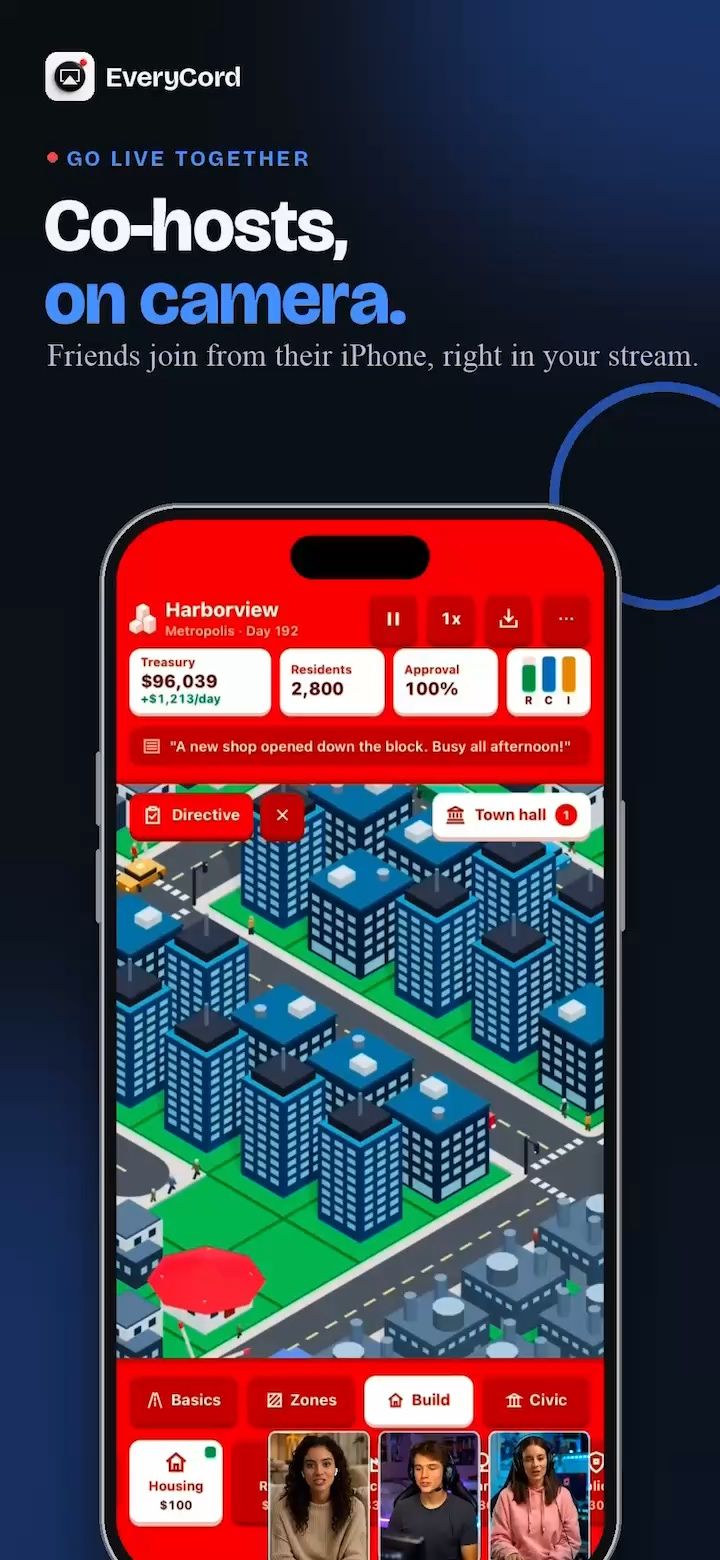
EveryCord est une application gratuite d’enregistrement d’écran et de streaming en direct pour iPhone et iPad, éditée par Symaro, LLC. EveryCord 2.5, sorti le 21 octobre 2026, ajoute les co-hôtes : vous passez en direct avec jusqu’à trois amis à l’image, chacun depuis son propre iPhone, invités par une invitation ou un lien d’invitation. Leurs caméras apparaissent sous forme de bulles dans votre stream.
Tout se passe sur le téléphone. Le stream part vers YouTube ou Twitch avec connexion à votre compte, ou vers n’importe quel serveur RTMP ou RTMPS, sur trois sorties au maximum en même temps, chacune envoyée depuis l’appareil. Les co-hôtes sont gratuits avec un compte EveryCord gratuit.
Par souci d’honnêteté : EveryCord est édité par Symaro, LLC, qui publie aussi ce blog, donc cette comparaison n’est pas indépendante. Chaque information sur Go Live Together est celle que la page d’aide de YouTube affichait le 21 octobre 2026.
Côte à côte
| EveryCord | YouTube Go Live Together | |
|---|---|---|
| Prix | Gratuit. Ni abonnement ni mise à niveau payante | Gratuit |
| Invités à l’image en même temps | Jusqu’à trois, chacun depuis son propre iPhone | Un à la fois ; vous pouvez faire tourner les invités |
| Qui peut être l’hôte | Toute personne ayant un compte EveryCord gratuit sous iOS 15 ou plus récent | Les créateurs éligibles ; la page d’aide ne définit pas l’éligibilité |
| Appareil de l’hôte | iPhone ou iPad | L’application mobile YouTube ; la programmation peut se faire depuis un ordinateur dans Live Control Room |
| Ce dont l’invité a besoin | L’application EveryCord et un compte gratuit ; il rejoint par invitation ou lien d’invitation | Une chaîne YouTube ; il ouvre le lien d’invitation sur un appareil mobile et appuie sur Join (rejoindre) |
| Disposition | Les invités apparaissent sous forme de bulles de caméra dans le stream de l’hôte | Votre vidéo à côté de celle de votre invité ; format vertical par défaut |
| Où va le stream | YouTube, Twitch ou n’importe quel serveur RTMP ou RTMPS, trois sorties au maximum en même temps | YouTube |
Quand YouTube Go Live Together peut mieux vous convenir
- Votre public est sur YouTube et vous voulez la fonction d’invités intégrée à l’application YouTube, sans seconde application pour vous ni pour votre invité.
- Vous voulez la disposition, les outils de modération et les statistiques de YouTube dans YouTube Studio, et vous gagnez de l’argent avec les publicités YouTube, que la page dit attribuées à la chaîne de l’hôte.
- Vous ne voulez qu’un invité à la fois et vous aimez faire entrer et sortir les invités pendant le stream.
Quand EveryCord peut mieux vous convenir
- Vous voulez deux ou trois amis à l’image en même temps.
- Vous diffusez un jeu sur téléphone ou votre écran et vous voulez la caméra de vos amis par-dessus.
- Vous voulez le stream sur YouTube et Twitch en même temps, ou sur Kick en RTMP, et un enregistrement sans filigrane et sans limite de durée.
Comment passer en direct avec des co-hôtes dans EveryCord
- Installez EveryCord 2.5 ou plus récent et connectez-vous avec un compte gratuit via Apple, Google ou un code envoyé par e-mail.
- Choisissez où diffuser : connectez-vous à YouTube ou à Twitch, ou collez une clé de stream RTMP ou RTMPS, trois sorties au maximum.
- Invitez jusqu’à trois amis par une invitation ou un lien d’invitation. Ils acceptent depuis leur propre iPhone avec l’application EveryCord.
- Lancez le stream avec les commandes d’enregistrement d’écran d’Apple : choisissez EveryCord et confirmez avec Start Broadcast (démarrer la diffusion).
- Les caméras de vos amis apparaissent sous forme de bulles dans le stream. Modérez le chat avec la suppression, l’exclusion temporaire, le bannissement, le mode lent et les mots bloqués.
Fonctions de diffusion côte à côte
| EveryCord | YouTube Go Live Together | |
|---|---|---|
| Inviter | Une invitation ou un lien d’invitation depuis l’app | Copiez le lien ou envoyez-le par une application de messagerie ; l’invité attend dans une salle d’attente jusqu’à ce que vous sélectionniez Add (ajouter) |
| Écran ou caméra | Votre écran, avec votre caméra en fenêtre flottante sous iOS 18 ou plus récent et les co-hôtes sous forme de bulles | Des caméras ; la page ne dit pas si l’option mobile Screencast fonctionne avec un invité |
| Règles d’abonnés | Aucune de la part d’EveryCord ; la page de YouTube sur les encodeurs ne liste aucun nombre d’abonnés | Non définies sur la page ; la page de YouTube sur le live mobile exige au moins 50 abonnés pour passer en direct depuis l’application |
| Revenus du stream | Sparks facultatifs que les spectateurs envoient dans le chat ; les streamers reçoivent la moitié de ce qu’EveryCord reçoit d’Apple | Des publicités pre-roll, mid-roll et post-roll peuvent être diffusées, attribuées à la chaîne de l’hôte |
| Qui est responsable | L’hôte modère le chat : suppression, exclusion temporaire, bannissement, mode lent, mots bloqués ; les signalements sont examinés sous 24 heures | La chaîne de l’hôte, pour le contenu et la conduite de l’invité ; elle peut retirer l’invité à tout moment |
| Version d’iOS requise | iOS 15 ou plus récent ; iOS 18 ou plus récent pour Show my camera | L’application YouTube exige iOS 17.0 ou plus récent, d’après sa fiche App Store ; la page d’aide ne cite aucune version |
Lequel pour chaque type de diffusion
- Jouer sur iPhone : EveryCord. L’écran du jeu est le stream et les caméras de vos amis s’y posent sous forme de bulles. La page de Go Live Together décrit des caméras côte à côte et ne dit pas que Screencast fonctionne avec un invité.
- Diffusion IRL à la caméra : Go Live Together, si vous êtes éligible. Votre caméra et celle de votre invité apparaissent côte à côte, en vertical par défaut. La caméra d’EveryCord est une petite fenêtre flottante au-dessus de l’écran.
- Tutoriels, démonstrations d’applications, vidéos de travail et de cours : EveryCord. Il capture l’écran avec le son des applications et le microphone, et les enregistrements sauvegardés reçoivent des sous-titres automatiques en anglais et un éditeur. Go Live Together est une fonction de live YouTube.
- Diffuser vers plusieurs plateformes : EveryCord envoie YouTube, Twitch et un serveur RTMP à la fois, jusqu’à trois sorties. Go Live Together diffuse vers YouTube.
- Diffuser avec des amis : Go Live Together si ce que vous voulez, c’est un invité dans l’application YouTube avec la disposition et les statistiques de YouTube. EveryCord si vous voulez deux ou trois amis à l’image en même temps, depuis leur propre iPhone.
Configurer YouTube Go Live Together
Les étapes de la page d’aide de YouTube, lue le 21 octobre 2026. La page ne définit pas l’éligibilité, ne cite aucune version d’iOS et ne donne pas les étapes pour retirer un invité, bien qu’elle dise que l’hôte peut le faire à tout moment.
- Dans l’application YouTube, touchez Create (créer), puis Live (en direct), puis Edit (modifier) pour choisir les paramètres de la vidéo et de la diffusion.
- Activez Go Live Together, saisissez les détails du stream et touchez Next (suivant).
- Sous Invite a co-streamer (inviter un co-streamer), copiez le lien ou envoyez-le par une plateforme de messagerie. Si l’application n’ouvre pas correctement le lien, la page suggère l’e-mail ou un SMS.
- Votre invité touche le lien sur un appareil mobile, sélectionne la chaîne avec laquelle passer en direct et sélectionne Join (rejoindre), puis vérifie l’audio et la vidéo pendant l’attente.
- Quand l’invité arrive dans la salle d’attente, une notification apparaît. Sélectionnez Add (ajouter), puis Go live (passer en direct). Reset Link (réinitialiser le lien) rend un ancien lien d’invitation inutilisable.
Comment EveryCord procède
Dans EveryCord, la co-animation commence avant le stream. Vous invitez jusqu’à trois amis avec une invitation ou un lien d’invitation, et chacun l’accepte sur son propre iPhone avec l’app et un compte gratuit. Il n’y a aucune règle d’éligibilité en dehors de ce compte.
Vous choisissez ensuite EveryCord dans les commandes d’enregistrement d’écran d’Apple et confirmez « Start Broadcast » (démarrer la diffusion). YouTube reçoit le stream par votre connexion Google, avec Twitch ou un serveur RTMP comme sorties supplémentaires à environ 3 Mbps chacune. Le Live monitor (moniteur de diffusion) montre le stream, et « Show my camera » (afficher votre caméra) ajoute votre propre caméra sous iOS 18 ou plus récent.
Vos amis apparaissent sous forme de bulles caméra au-dessus de votre écran. La modération du chat est dans l’app, et les enregistrements restent sur l’appareil pour l’éditeur et les sous-titres automatiques en anglais.
Questions et réponses
EveryCord est-il une alternative gratuite à YouTube Go Live Together sur iPhone ?
Oui. Les deux sont gratuits. EveryCord place jusqu’à trois amis à l’image depuis leur propre iPhone et diffuse vers YouTube, Twitch ou n’importe quel serveur RTMP. Go Live Together place un invité à la fois dans un stream YouTube depuis l’application mobile YouTube.
Combien d’invités YouTube Go Live Together peut-il accueillir ?
Un à la fois. La page d’aide de YouTube indique que vous pouvez faire tourner les invités, mais qu’un seul invité peut apparaître à la fois dans votre stream.
YouTube Go Live Together fonctionne-t-il sur ordinateur ?
La page d’aide décrit le passage en direct depuis un téléphone mobile. Vous pouvez programmer un stream avec un invité depuis un ordinateur dans Live Control Room, puis le lancer depuis votre téléphone.
De quoi un invité a-t-il besoin pour Go Live Together ?
D’une chaîne YouTube. L’invité ouvre le lien d’invitation sur un appareil mobile, sélectionne une chaîne et appuie sur Join (rejoindre). La page ne liste aucun nombre d’abonnés requis pour les invités.
YouTube Go Live Together est-il gratuit ?
Oui. La page d’aide de YouTube n’indique aucun prix, et l’application YouTube est gratuite avec des achats intégrés comme YouTube Premium, d’après sa fiche App Store au 21 octobre 2026. La co-animation EveryCord est gratuite avec un compte gratuit.
YouTube Go Live Together fonctionne-t-il sur iPad ?
La page d’aide décrit le passage en direct depuis un téléphone mobile et ne mentionne pas l’iPad. La fiche de l’application YouTube exige iPadOS 17.0 ou plus récent.
Faut-il 50 abonnés pour YouTube Go Live Together ?
La page Go Live Together ne définit pas l’éligibilité. La page distincte de YouTube sur le live mobile, lue le même jour, exige au moins 50 abonnés, une chaîne validée et aucune restriction depuis 90 jours pour passer en direct depuis l’application.
EveryCord a-t-il besoin d’un ordinateur ?
Non. L’hôte diffuse depuis un iPhone ou un iPad sous iOS 15 ou plus récent, les co-hôtes rejoignent depuis leur propre iPhone, et chaque sortie quitte directement l’appareil.
Sources
- Aide YouTube : Invite a guest to your live stream with Go Live Together
- YouTube sur l’App Store
- EveryCord : Co-host Live Stream sur l’App Store
- Aide YouTube : créer un live sur mobile
- Aide YouTube : créer un live YouTube avec un encodeur
Voir aussi
- Go live with up to three friends on camera from your iPhone
- Stream to YouTube, Twitch and more at the same time from your iPhone
- Les co-hôtes d’EveryCord comparés à Twitch Stream Together
- EveryCord questions and answers
- How EveryCord compares
EveryCord est édité par Symaro, LLC ; cette comparaison n’est donc pas indépendante. Chaque fait sur YouTube Go Live Together est ce que ses propres pages ou sa fiche App Store indiquaient le 21 octobre 2026, en dollars américains, et rien ici n’a été testé sur un appareil. Les offres et les prix changent souvent : vérifiez les sources avant de vous y fier. Les faits sur EveryCord ont été vérifiés le 21 octobre 2026 sur EveryCord 2.5 de l’App Store.