 EveryCord
Comparación
Los coanfitriones de EveryCord frente a YouTube Go Live Together
YouTube Go Live Together permite que los creadores elegibles inviten a una persona a una transmisión desde la app móvil de YouTube, y su página de ayuda dice que solo puede aparecer un invitado a la vez. EveryCord es una app gratuita para iPhone y iPad cuya función de coanfitriones pone en cámara hasta a tres amigos desde sus propios iPhone, y transmite a YouTube, Twitch o cualquier servidor RTMP. Ambas son gratuitas. Los datos de YouTube que aparecen aquí son los que decía support.google.com el 21 de octubre de 2026.
- Precio
- Ambas son gratuitas. EveryCord no tiene suscripción ni mejora de pago
- Invitados en cámara a la vez
- EveryCord: hasta tres. Go Live Together: uno a la vez; los invitados pueden turnarse
- Dispositivo del anfitrión
- EveryCord: iPhone o iPad. Go Live Together: la app móvil de YouTube
- Qué necesita el invitado
- EveryCord: un iPhone, la app y una cuenta gratuita. Go Live Together: un canal de YouTube y el enlace de invitación en un dispositivo móvil
- Datos revisados
- 21 de octubre de 2026

Qué es YouTube Go Live Together
Go Live Together es la función de YouTube para tener invitados en las transmisiones en vivo desde el móvil. La página de ayuda dice que los creadores elegibles pueden invitar a una persona, y que solo puede aparecer un invitado a la vez en tu transmisión, aunque puedes turnar a los invitados. No define qué significa ser elegible.
Transmites en vivo desde la app móvil de YouTube: Create (Crear), luego Live (En vivo), y activas Go Live Together en tu configuración. En Invite a co-streamer (Invitar a un cotransmisor) copias un enlace o lo envías mediante una app de mensajería. Cuando el invitado entra en la sala de espera, seleccionas Add (Añadir) y empiezas la transmisión en vivo.
El invitado necesita un canal de YouTube, abre el enlace de invitación en un dispositivo móvil, selecciona un canal y toca Join (Unirse). Tu video aparece junto al de tu invitado, en vertical de forma predeterminada. Una transmisión con invitado se puede programar desde una computadora en Live Control Room y luego iniciarse desde el teléfono.
El anfitrión es responsable del contenido y puede quitar al invitado en cualquier momento. Los anuncios de la transmisión se atribuyen al canal del anfitrión; los invitados no pueden ver las estadísticas.
Qué son los coanfitriones de EveryCord
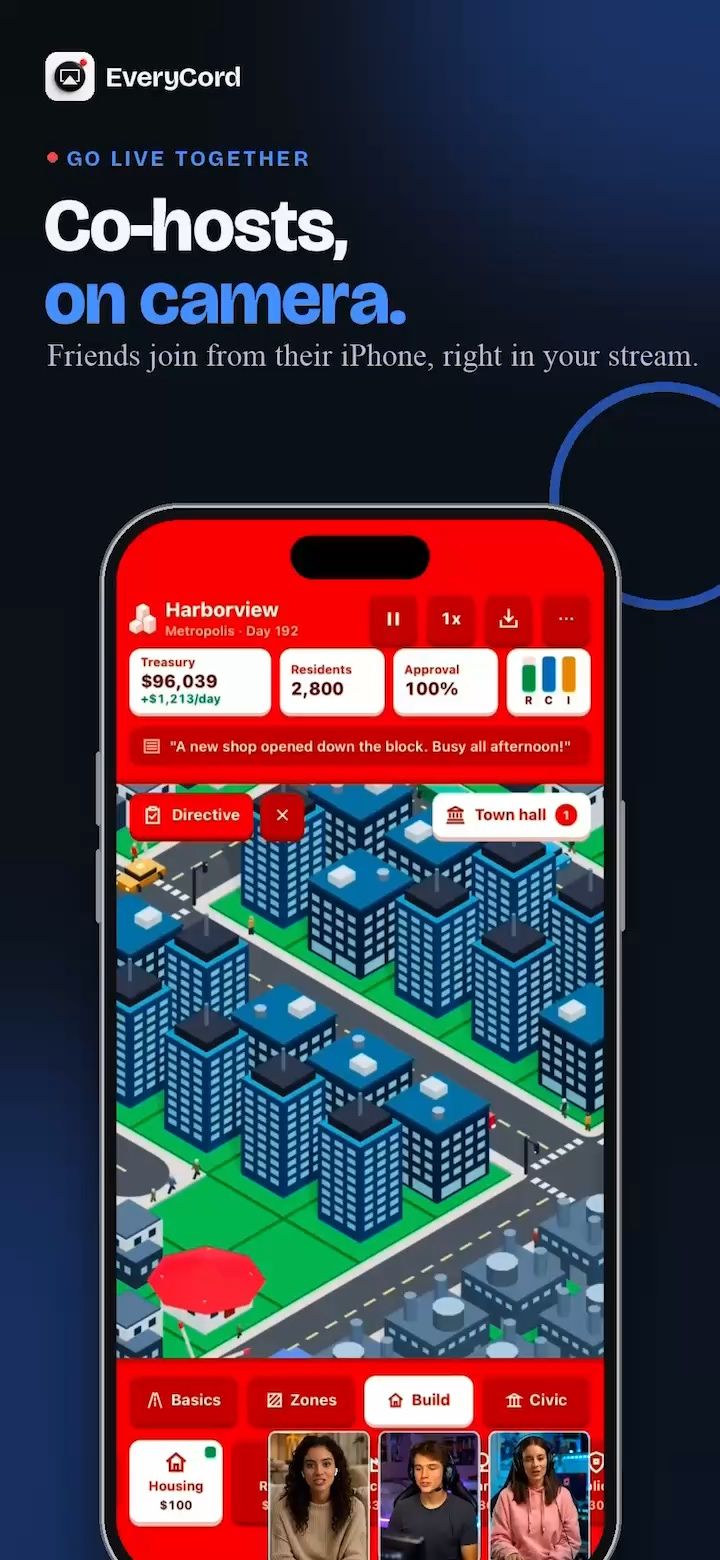
EveryCord es una app gratuita de grabación de pantalla y transmisión en vivo para iPhone y iPad de Symaro, LLC. EveryCord 2.5, publicada el 21 de octubre de 2026, añade los coanfitriones: transmites en vivo con hasta tres amigos en cámara, cada uno desde su propio iPhone, a quienes invitas con una invitación o un enlace de invitación. Sus cámaras aparecen como burbujas en tu transmisión.
Todo funciona en el teléfono. La transmisión va a YouTube o Twitch con inicio de sesión, o a cualquier servidor RTMP o RTMPS, hasta en tres salidas a la vez, cada una enviada desde el dispositivo. Tener coanfitriones es gratis con una cuenta gratuita de EveryCord.
Una nota de transparencia: EveryCord es obra de Symaro, LLC, que también publica este blog, así que esta comparación no es independiente. Cada dato sobre Go Live Together es lo que decía la propia página de ayuda de YouTube el 21 de octubre de 2026.
Lado a lado
| EveryCord | YouTube Go Live Together | |
|---|---|---|
| Precio | Gratis. Sin suscripción ni mejora de pago | Gratis |
| Invitados en cámara a la vez | Hasta tres, cada uno desde su propio iPhone | Uno a la vez; puedes turnar a los invitados |
| Quién puede ser anfitrión | Cualquier persona con una cuenta gratuita de EveryCord en iOS 15 o posterior | Creadores elegibles; la página de ayuda no define la elegibilidad |
| Dispositivo del anfitrión | iPhone o iPad | La app móvil de YouTube; la programación se puede hacer desde una computadora en Live Control Room |
| Qué necesita el invitado | La app de EveryCord y una cuenta gratuita; se une con una invitación o un enlace de invitación | Un canal de YouTube; abre el enlace de invitación en un dispositivo móvil y toca Join (Unirse) |
| Disposición en pantalla | Los invitados aparecen como burbujas de cámara en la transmisión del anfitrión | Tu video junto al de tu invitado; en vertical de forma predeterminada |
| Adónde va la transmisión | YouTube, Twitch o cualquier servidor RTMP o RTMPS, hasta tres salidas a la vez | YouTube |
Cuándo YouTube Go Live Together puede convenirte más
- Tu audiencia está en YouTube y quieres la función de invitados integrada en la app de YouTube, sin una segunda app para ti ni para tu invitado.
- Quieres el diseño, las herramientas de moderación y las estadísticas propios de YouTube en YouTube Studio, y obtienes ingresos de los anuncios de YouTube, que según la página se atribuyen al canal del anfitrión.
- Solo quieres un invitado a la vez y te gusta alternar invitados durante la transmisión.
Cuándo EveryCord puede convenirte más
- Quieres dos o tres amigos en cámara al mismo tiempo.
- Transmites un juego del teléfono o tu pantalla y quieres las cámaras de tus amigos encima.
- Quieres la transmisión en YouTube y Twitch a la vez, o en Kick mediante RTMP, y una grabación sin marca de agua y sin límite de tiempo.
Cómo transmitir en vivo con coanfitriones en EveryCord
- Instala EveryCord 2.5 o posterior e inicia sesión con una cuenta gratuita usando Apple, Google o un código por correo electrónico.
- Elige adónde transmitir: inicia sesión en YouTube o Twitch, o pega una clave de transmisión RTMP o RTMPS, hasta tres salidas.
- Invita a hasta tres amigos con una invitación o un enlace de invitación. Ellos la aceptan en sus propios iPhone con la app de EveryCord.
- Inicia la transmisión con los controles de grabación de pantalla de Apple: elige EveryCord y confirma Start Broadcast (Iniciar transmisión).
- Las cámaras de tus amigos aparecen como burbujas en la transmisión. Modera el chat con borrar, silenciar temporalmente, bloquear, modo lento y palabras bloqueadas.
Funciones de transmisión lado a lado
| EveryCord | YouTube Go Live Together | |
|---|---|---|
| Invitar | Una invitación o un enlace de invitación desde la app | Copia el enlace o envíalo por una app de mensajería; el invitado espera en una sala de espera hasta que seleccionas Add (añadir) |
| Pantalla o cámara | Tu pantalla, con tu cámara como una ventana flotante en iOS 18 o posterior y los coanfitriones como burbujas | Cámaras; la página no dice si la opción móvil Screencast funciona con un invitado |
| Reglas de suscriptores | Ninguna de EveryCord; la página del codificador de YouTube no indica ningún número de suscriptores | No se definen en la página; la página de YouTube sobre salir en vivo desde el móvil pide al menos 50 suscriptores para transmitir desde la app |
| Dinero de la transmisión | Sparks opcionales que los espectadores envían en el chat; los streamers reciben la mitad de lo que EveryCord recibe de Apple | Pueden mostrarse anuncios previos, intermedios y posteriores, atribuidos al canal anfitrión |
| Quién es responsable | El anfitrión modera el chat: borrar, silenciar temporalmente, bloquear, modo lento y palabras bloqueadas; las denuncias se revisan en un plazo de 24 horas | El canal anfitrión, por el contenido y la conducta del invitado; puede quitar al invitado en cualquier momento |
| Versión de iOS requerida | iOS 15 o posterior; iOS 18 o posterior para Show my camera | La app de YouTube requiere iOS 17.0 o posterior, según su ficha de la App Store; la página de ayuda no indica ninguna versión |
Cuál elegir para cada tipo de transmisión
- Juegos en iPhone: EveryCord. La pantalla del juego es la transmisión y las cámaras de tus amigos van encima como burbujas. La página de Go Live Together describe cámaras una al lado de la otra y no dice que Screencast funcione con un invitado.
- Transmisión IRL con cámara: Go Live Together, si eres elegible. Tu cámara y la de tu invitado aparecen una al lado de la otra, en vertical por defecto. La cámara de EveryCord es una ventana flotante pequeña sobre la pantalla.
- Tutoriales, demos de apps, videos de trabajo y de la escuela: EveryCord. Captura la pantalla con audio de la app y micrófono, y las grabaciones guardadas tienen subtítulos automáticos en inglés y un editor. Go Live Together es una función en vivo de YouTube.
- Transmitir a varias plataformas: EveryCord envía YouTube, Twitch y un servidor RTMP a la vez, hasta tres salidas. Go Live Together transmite a YouTube.
- Salir en vivo con amigos: Go Live Together si te basta con un invitado en la app de YouTube, con el diseño y las estadísticas de YouTube. EveryCord si quieres a dos o tres amigos en cámara a la vez, desde sus propios iPhone.
Cómo configurar YouTube Go Live Together
Los pasos de la página de ayuda de YouTube, leída el 21 de octubre de 2026. La página no define la elegibilidad, no nombra una versión de iOS ni da los pasos para quitar a un invitado, aunque dice que el anfitrión puede hacerlo en cualquier momento.
- En la app de YouTube, toca Create (crear), luego Live (en vivo) y después Edit (editar) para elegir los ajustes del video y de la transmisión.
- Activa Go Live Together, introduce los detalles de la transmisión y toca Next (siguiente).
- En Invite a co-streamer (invitar a un cotransmisor), copia el enlace o envíalo por una plataforma de mensajería. Si la app no abre bien el enlace, la página sugiere usar el correo o un mensaje de texto.
- Tu invitado toca el enlace en un dispositivo móvil, selecciona el canal con el que salir en vivo y selecciona Join (unirse), y luego comprueba el audio y el video mientras espera.
- Cuando el invitado llega a la sala de espera, aparece una notificación. Selecciona Add (añadir) y luego Go live (salir en vivo). Reset Link (restablecer enlace) hace que un enlace de invitación anterior deje de funcionar.
Cómo lo hace EveryCord
En EveryCord, ser coanfitrión empieza antes de la transmisión. Invitas a hasta tres amigos con una invitación o un enlace de invitación, y cada uno la acepta en su propio iPhone con la app y una cuenta gratuita. No hay ninguna regla de elegibilidad aparte de esa cuenta.
Luego eliges EveryCord en los controles de grabación de pantalla de Apple y confirmas Start Broadcast (iniciar transmisión). YouTube recibe la transmisión con tu inicio de sesión de Google, con Twitch o un servidor RTMP como salidas adicionales a unos 3 Mbps cada una. El Live monitor (monitor en vivo) muestra la transmisión, y Show my camera (mostrar mi cámara) añade tu propia cámara en iOS 18 o posterior.
Tus amigos aparecen como burbujas de cámara sobre tu pantalla. La moderación del chat está en la app, y las grabaciones se quedan en el dispositivo para el editor y los subtítulos automáticos en inglés.
Preguntas y respuestas
¿EveryCord es una alternativa gratuita a YouTube Go Live Together para iPhone?
Sí. Ambas son gratuitas. EveryCord pone hasta tres amigos en cámara desde sus propios iPhone y transmite a YouTube, Twitch o cualquier servidor RTMP. Go Live Together pone un invitado a la vez en una transmisión de YouTube desde la app móvil de YouTube.
¿Cuántos invitados puede tener YouTube Go Live Together?
Uno a la vez. La página de ayuda de YouTube dice que puedes turnar a los invitados, pero solo puede aparecer un invitado en tu transmisión a la vez.
¿YouTube Go Live Together funciona en computadora?
La página de ayuda describe cómo transmitir en vivo desde un teléfono móvil. Puedes programar una transmisión con invitado desde una computadora en Live Control Room y luego iniciarla desde tu teléfono.
¿Qué necesita un invitado para Go Live Together?
Un canal de YouTube. El invitado abre el enlace de invitación en un dispositivo móvil, selecciona un canal y toca Join (Unirse). La página no indica ningún requisito de suscriptores para los invitados.
¿YouTube Go Live Together es gratis?
Sí. La página de ayuda de YouTube no indica ningún precio, y la app de YouTube es gratis con compras dentro de la app como YouTube Premium, según su ficha de la App Store del 21 de octubre de 2026. Ser coanfitrión en EveryCord es gratis con una cuenta gratuita.
¿YouTube Go Live Together funciona en iPad?
La página de ayuda describe salir en vivo desde un teléfono móvil y no menciona el iPad. La ficha de la app de YouTube requiere iPadOS 17.0 o posterior.
¿Se necesitan 50 suscriptores para YouTube Go Live Together?
La página de Go Live Together no define la elegibilidad. La página aparte de YouTube sobre salir en vivo desde el móvil, leída el mismo día, pide al menos 50 suscriptores, un canal verificado y ninguna restricción en 90 días para transmitir desde la app.
¿EveryCord necesita una computadora?
No. El anfitrión transmite desde un iPhone o iPad con iOS 15 o posterior, los coanfitriones se unen desde sus propios iPhone, y cada salida sale directamente del dispositivo.
Fuentes
- Ayuda de YouTube: Invite a guest to your live stream with Go Live Together (invitar a una persona a tu transmisión en vivo con Go Live Together)
- YouTube en la App Store
- EveryCord: Co-host Live Stream en la App Store
- Ayuda de YouTube: Create a live stream on mobile (crear una transmisión en vivo en el móvil)
- Ayuda de YouTube: Create a YouTube live stream with an encoder (crear una transmisión en vivo de YouTube con un codificador)
Relacionados
- Go live with up to three friends on camera from your iPhone
- Stream to YouTube, Twitch and more at the same time from your iPhone
- Los coanfitriones de EveryCord frente a Twitch Stream Together
- EveryCord questions and answers
- How EveryCord compares
EveryCord lo crea Symaro, LLC, así que esta comparación no es independiente. Cada dato sobre YouTube Go Live Together es lo que decían sus propias páginas o su ficha de la App Store el 21 de octubre de 2026, en dólares estadounidenses, y nada de lo que aparece aquí se probó en un dispositivo. Los planes y los precios cambian a menudo, así que comprueba las fuentes antes de fiarte de ellos. Los datos de EveryCord se comprobaron el 21 de octubre de 2026 con EveryCord 2.5 en la App Store.