 EveryCord
Comparatif
EveryCord vs Discord Go Live : diffuser l’écran de votre iPhone
Discord Go Live est le partage d’écran de l’application gratuite Discord. Sur iPhone, il montre votre écran aux personnes du même salon vocal, message privé ou message privé de groupe, jusqu’à 50 spectateurs, et ce n’est pas un live public. EveryCord est une application gratuite pour iPhone et iPad qui enregistre votre écran et le diffuse vers YouTube, Twitch ou tout serveur RTMP. Nitro, $9.99 par mois, augmente la qualité de stream de Discord sur iOS. Les faits sur Discord ont été lus sur ses pages d’assistance le 21 octobre 2026.
- Prix
- Les deux sont gratuits. Discord Nitro coûte $9.99 par mois ; EveryCord n’a ni abonnement ni mise à niveau payante
- Qui peut regarder
- Discord : les personnes connectées à votre salon vocal, message privé ou message privé de groupe, jusqu’à 50 spectateurs. EveryCord : toute personne sur YouTube, Twitch ou votre destination RTMP
- Qualité du stream depuis l’iPhone
- Discord : jusqu’à 720p/30fps pour tous les utilisateurs, jusqu’à 1080p/60fps avec Nitro. EveryCord : jusqu’à 720p à 30 fps par sortie
- Destinations
- Discord : un salon vocal ou un appel. EveryCord : jusqu’à trois sorties en même temps
- Enregistrement
- Les pages de Discord ne décrivent pas l’enregistrement sauvegardé. EveryCord enregistre sans filigrane ni limite de durée
- Faits vérifiés
- Pages d’assistance Discord, page Nitro et fiche App Store, 21 octobre 2026

Ce que fait Discord Go Live sur iPhone
La page Go Live et partage d’écran de Discord couvre le partage de votre écran dans un salon vocal de serveur ou lors d’un appel. Jusqu’à 50 personnes peuvent partager de la vidéo ou un écran à la fois dans un salon vocal, et un stream compte au maximum 50 spectateurs simultanés en plus de la personne qui diffuse.
Sa FAQ sur le partage d’écran mobile indique que vous vous connectez d’abord au vocal dans un message privé, un message privé de groupe ou un salon vocal de serveur, puis que vous balayez vers le haut et touchez Screenshare. Une boîte de dialogue système apparaît, un compte à rebours défile, et votre écran est partagé. Dans un serveur, votre rôle doit avoir la permission Vidéo.
Côté qualité, tous les utilisateurs peuvent diffuser jusqu’à 720p/30fps, et les abonnés Nitro sur iOS jusqu’à 1080p/60fps ; la FAQ mobile indique que la résolution ne se règle que dans l’application de bureau. La page Nitro de Discord classe le HD Streaming dans Nitro, pas dans Nitro Basic. Le son peut être capturé par les clients mobiles, mais des applications comme Netflix et Spotify bloquent le partage.
Comparaison côte à côte
| EveryCord | Discord Go Live | |
|---|---|---|
| Prix | Gratuit. Sans abonnement ni mise à niveau payante | Gratuit. Nitro $9.99 par mois, Nitro Basic $2.99 par mois |
| Qui peut regarder | Toute personne ayant le lien sur YouTube, Twitch ou votre destination RTMP | Les personnes connectées à votre salon vocal, message privé ou message privé de groupe |
| Limite de spectateurs | Fixée par le service vers lequel vous diffusez | 50 spectateurs simultanés plus la personne qui diffuse |
| Qualité du stream depuis l’iPhone | Jusqu’à 720p à 30 fps par sortie | Jusqu’à 720p/30fps pour tous les utilisateurs ; jusqu’à 1080p/60fps avec Nitro |
| Destinations simultanées | Jusqu’à trois, chacune directement depuis l’appareil | Un salon vocal ou un appel |
| Enregistrement sauvegardé sur l’appareil | Oui, sans filigrane ni limite de durée | Non décrit sur les pages de Discord |
| Configuration requise | iOS 15 ou plus récent ; aucun compte pour le streaming RTMP | iOS 16 ou plus récent ; la permission Vidéo dans un serveur |
Quand Discord Go Live peut mieux vous convenir
- Vos amis sont déjà dans un serveur Discord ou un message privé de groupe, et vous voulez qu’ils regardent pendant que vous parlez tous dans le même salon vocal.
- Vous ne voulez pas d’un live public. Seules les personnes connectées à votre salon vocal, message privé ou message privé de groupe peuvent regarder, et les rôles du serveur contrôlent qui partage.
- Vous voulez être en vidéo en partageant votre écran, ce que la FAQ mobile de Discord dit possible.
- Il n’y a rien à configurer : pas de clé de stream, pas de chaîne sur un autre service, pas de seconde application.
Quand EveryCord peut mieux vous convenir
- Vous voulez un live public sur YouTube, Twitch, Kick, Facebook Live ou X, lancé depuis le téléphone sans service de restreaming.
- Vous voulez jusqu’à trois destinations à la fois, chacune directement depuis l’appareil ; si l’une tombe, les autres continuent.
- Vous voulez garder la vidéo. EveryCord enregistre avec le son des applications, votre micro ou les deux, sans filigrane ni limite de durée.
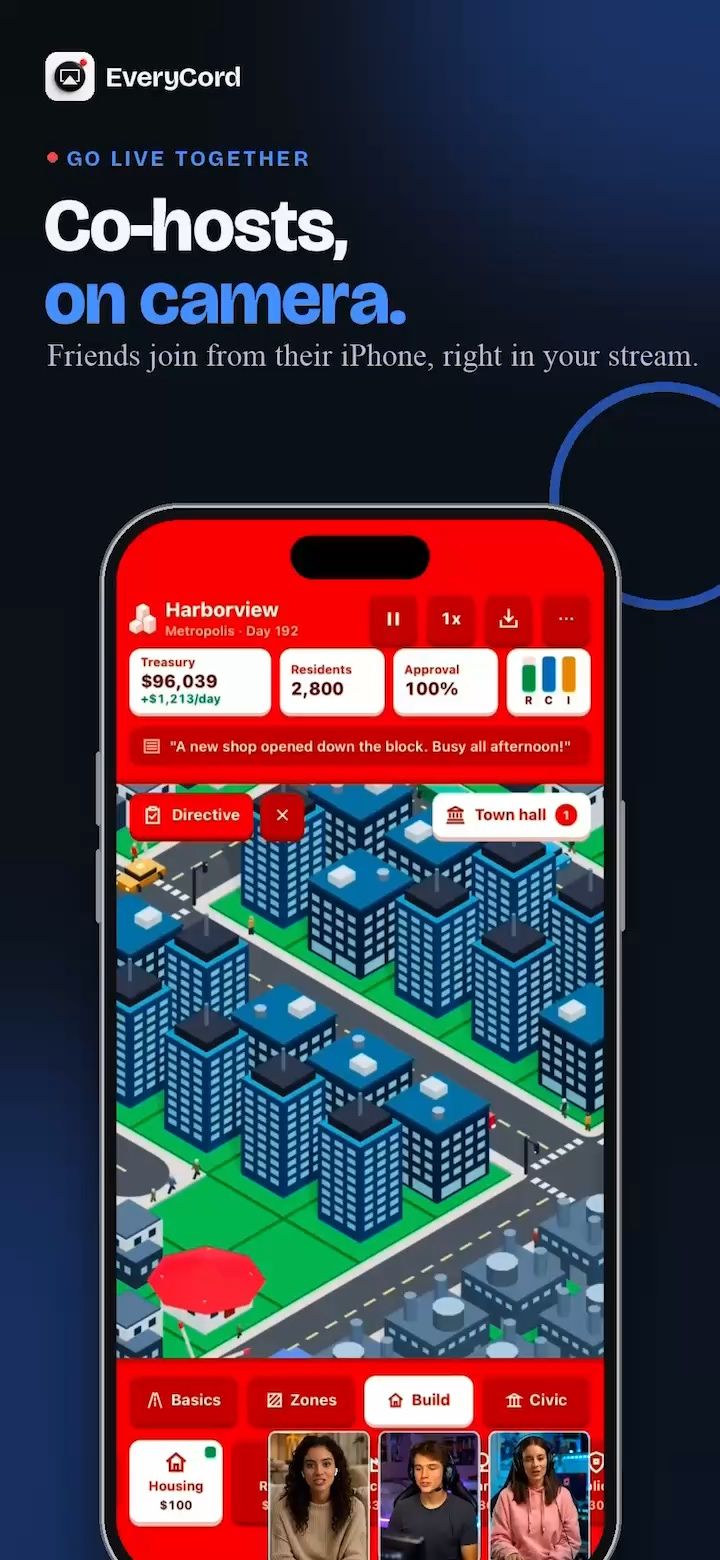
- Vous voulez des amis à l’image dans le live : jusqu’à trois co-animateurs depuis leur propre iPhone, avec un compte EveryCord gratuit.
- Vous voulez de la modération de chat et des clips. EveryCord Social propose un chat en direct avec exclusions temporaires, bannissements, mode lent et mots bloqués, plus des clips que tout le monde peut ouvrir.
Comment passer en direct depuis un iPhone avec EveryCord
- Installez EveryCord depuis l’App Store. Il est gratuit et exige iOS 15 ou plus récent.
- Choisissez YouTube ou Twitch et connectez-vous, ou ajoutez un serveur RTMP ou RTMPS avec votre clé de stream. Vous pouvez ajouter jusqu’à trois sorties.
- Ouvrez les commandes d’enregistrement d’écran d’Apple, choisissez EveryCord et confirmez Start Broadcast (démarrer la diffusion). Activez Show my camera (afficher ma caméra) pour apparaître dans une petite fenêtre (iOS 18 ou plus récent).
- Arrêtez la diffusion depuis les commandes d’enregistrement quand vous avez terminé.
À propos de cette comparaison
EveryCord est édité par Symaro, LLC ; cette comparaison n’est donc pas indépendante. Chaque fait sur Discord Go Live est ce que les pages d’assistance de Discord, sa page Nitro et sa fiche App Store indiquaient le 21 octobre 2026. Go Live est une fonction de l’application Discord, pas un enregistreur d’écran autonome.
Les deux peuvent fonctionner ensemble. Publiez votre lien YouTube ou Twitch dans un salon Discord et diffusez avec EveryCord ; utilisez Go Live pour un partage rapide avec quelques amis dans un salon vocal.
Fonctions de diffusion côte à côte
| EveryCord | Discord Go Live | |
|---|---|---|
| Son du jeu ou de l’application | Son des applications, micro ou les deux | Capturé par les clients mobiles ; Netflix et Spotify le bloquent |
| Caméra pendant le partage | Fenêtre Show my camera, iOS 18 ou plus récent | Chat vidéo en même temps, via l’icône Video |
| Résolution sur le téléphone | Live jusqu’à 720p à 30 fps ; enregistrements jusqu’à 60 fps | Les abonnés Nitro la règlent uniquement dans l’application de bureau |
| Qui peut partager | Toute personne qui a l’application | Dans un serveur, un rôle avec la permission Video |
| Arrêter | Depuis les commandes d’enregistrement d’Apple | Stop Sharing, l’icône Screenshare ou le panneau de notifications |
| Regarder | Un navigateur web sur app.everycord.net, ou la destination | Join ou Watch Stream dans le salon vocal, un à la fois |
Lequel choisir selon l’usage
- Jeu sur iPhone : EveryCord pour un live public avec le son du jeu, votre voix et une fenêtre caméra sous iOS 18 ou plus récent. Discord Go Live pour montrer un jeu à des amis dans votre salon vocal, jusqu’à 50 spectateurs, sans rien à configurer.
- Live caméra en extérieur (IRL) : Discord, pour des amis dans un salon vocal, puisque sa FAQ mobile indique qu’on peut faire un chat vidéo pendant le partage. Pour un public ouvert, Show my camera d’EveryCord est une fenêtre par-dessus l’écran, pas l’image principale.
- Diffuser vers plusieurs plateformes : EveryCord. Jusqu’à trois sorties en même temps depuis l’appareil. Les pages de Discord décrivent un salon vocal ou un appel, pas YouTube ou Twitch.
- Passer en direct avec des amis : les deux, différemment. Discord met tout le monde dans un même salon vocal, où jusqu’à 50 personnes peuvent partager de la vidéo ou un écran. EveryCord met jusqu’à trois co-animateurs à l’image dans un live public.
Problèmes courants et points à vérifier
- Aucun bouton Screenshare dans un serveur : la FAQ mobile indique que votre rôle a besoin de la permission Video sous Voice Permissions ; demandez au propriétaire du serveur ou à un administrateur. Un message privé ou un message privé de groupe n’exige aucune permission.
- Les spectateurs n’entendent rien d’une application de streaming : la FAQ de Discord indique que des applications comme Netflix et Spotify bloquent le partage d’écran et du son, que Discord ne prend pas en charge.
- La 51e personne ne peut pas regarder : un stream Go Live compte au maximum 50 spectateurs simultanés, plus celui qui diffuse. Pour plus, diffusez vers YouTube ou Twitch avec EveryCord et publiez le lien.
- Le stream paraît flou : tous les utilisateurs diffusent jusqu’à 720p/30fps et Nitro le porte à 1080p/60fps sous iOS, mais la résolution se règle uniquement dans l’application de bureau.
- L’option est absente : la fiche de Discord exige iOS 16 ou plus récent, et la FAQ dit de mettre l’application à jour si vous ne voyez pas la fonction. Les notifications s’affichent sur un écran partagé ; la FAQ suggère donc Ne pas déranger.
Comment EveryCord procède
Pour rendre public le même partage d’écran, ajoutez une sortie dans EveryCord : connectez-vous pour YouTube ou Twitch, ou collez une URL de serveur et une clé de stream pour Kick, Facebook Live ou X. Ouvrez les commandes d’enregistrement d’Apple, choisissez EveryCord et confirmez Start Broadcast (démarrer la diffusion). Tout l’écran part avec le son des applications, votre micro ou les deux.
Le Live monitor montre la diffusion sur jusqu’à trois sorties, à environ 3 Mbps chacune. Sous iOS 18 ou plus récent, Show my camera (afficher ma caméra) ajoute votre visage dans une fenêtre flottante, et jusqu’à trois co-animateurs peuvent rejoindre depuis leur propre iPhone, leurs caméras en bulles. Tout le monde peut regarder dans un navigateur web sur app.everycord.net.
Arrêtez depuis les commandes d’enregistrement. Quand vous n’êtes pas en direct, les mêmes commandes sauvegardent un enregistrement sur l’appareil, sans filigrane ni limite de durée : coupez-le dans l’éditeur, ajoutez des sous-titres anglais automatiques et exportez à la taille d’origine, en 1080p ou en 720p. Publiez ensuite le lien dans Discord.
Questions et réponses
EveryCord est-il une alternative gratuite à Discord Go Live sur iPhone ?
Pour le streaming public, oui. EveryCord est gratuit et diffuse l’écran de votre iPhone ou iPad vers YouTube, Twitch ou tout serveur RTMP. Discord Go Live est aussi gratuit, mais ne partage votre écran qu’avec les personnes connectées à votre salon vocal ou à votre appel.
Discord Go Live peut-il diffuser vers Twitch ou YouTube depuis un iPhone ?
Les pages d’assistance de Discord décrivent Go Live comme le partage de votre écran dans un salon vocal, un message privé ou un message privé de groupe Discord. Elles ne décrivent pas l’envoi du stream vers Twitch, YouTube ou un autre service.
Combien de personnes peuvent regarder un stream Discord Go Live ?
Les pages de Discord indiquent qu’un stream Go Live compte au maximum 50 spectateurs simultanés en plus de la personne qui diffuse.
Ai-je besoin de Nitro pour partager mon écran sur Discord mobile ?
Non. Discord indique que tous les utilisateurs peuvent diffuser jusqu’à 720p/30fps. Les abonnés Nitro sur iOS peuvent diffuser jusqu’à 1080p/60fps, la résolution se réglant dans l’application de bureau.
Discord Go Live partage-t-il le son d’un jeu depuis un iPhone ?
La page Go Live de Discord indique que le son peut être capturé par ses clients mobiles. Sa FAQ mobile précise que certaines applications, comme Netflix et Spotify, bloquent le partage d’écran et de son.
Discord Go Live est-il gratuit ?
Oui. Le partage d’écran fait partie de l’application Discord gratuite. Le 21 octobre 2026, sa fiche App Store montrait Nitro à $9.99 par mois, ou $99.99 par an contre $119.88 pour douze paiements mensuels ; Nitro ajoute le streaming HD. EveryCord n’a aucun abonnement.
Discord Go Live fonctionne-t-il sur iPad ?
La fiche App Store de Discord exige, au 21 octobre 2026, iPadOS 16 ou plus récent ; sa FAQ sur le partage d’écran mobile couvre iOS et Android sans citer l’iPad en particulier. EveryCord fonctionne sur iPad avec iPadOS 15 ou plus récent.
Qu’est-ce qui vaut le mieux pour les jeux mobiles, Discord Go Live ou EveryCord ?
Pour des amis dans un salon vocal, Discord Go Live : aucune configuration, dans l’application que vous utilisez déjà. Pour un live public, un enregistrement ou plus de 50 spectateurs, EveryCord, qui envoie le jeu avec son son vers YouTube, Twitch ou Kick.
EveryCord a-t-il besoin d’un ordinateur ?
Non. L’enregistrement, le montage et la diffusion se font sur l’iPhone ou l’iPad, et chaque sortie quitte directement l’appareil. Le seul ordinateur ici est l’application de bureau de Discord, où les abonnés Nitro règlent la résolution.
Sources
- Discord : Go Live et partage d’écran
- Discord : FAQ sur le partage d’écran mobile
- Discord : qu’est-ce que Nitro et Nitro Basic
- Tarifs Discord Nitro
- Discord sur l’App Store
- EveryCord sur l’App Store
Voir aussi
- Stream to YouTube, Twitch and more at the same time from your iPhone
- Go live with up to three friends on camera from your iPhone
- How EveryCord compares
- Meilleures applications d’enregistrement d’écran gratuites pour iPhone, avec et sans filigrane
- EveryCord questions and answers
EveryCord est édité par Symaro, LLC ; cette comparaison n’est donc pas indépendante. Chaque fait sur Discord Go Live est ce que ses propres pages ou sa fiche App Store indiquaient le 21 octobre 2026, en dollars américains, et rien ici n’a été testé sur un appareil. Les offres et les prix changent souvent : vérifiez les sources avant de vous y fier. Les faits sur EveryCord ont été vérifiés le 21 octobre 2026 sur EveryCord 2.5 de l’App Store.