 EveryCord
Vergleich
EveryCord vs. Discord Go Live: deinen iPhone-Bildschirm streamen
Discord Go Live ist die Bildschirmfreigabe in der kostenlosen Discord-App. Auf dem iPhone zeigt sie deinen Bildschirm Leuten im selben Sprachkanal, in derselben DM oder Gruppen-DM, bis zu 50 Zuschauern, und ist kein öffentlicher Livestream. EveryCord ist eine kostenlose iPhone- und iPad-App, die deinen Bildschirm aufnimmt und zu YouTube, Twitch oder jedem RTMP-Server streamt. Nitro für $9.99 im Monat erhöht die Streamqualität von Discord unter iOS. Die Angaben zu Discord wurden am 21. Oktober 2026 auf dessen Support-Seiten gelesen.
- Preis
- Beide kostenlos. Discord Nitro kostet $9.99 im Monat; EveryCord hat kein Abo und kein kostenpflichtiges Upgrade
- Wer zusehen kann
- Discord: Leute, die mit deinem Sprachkanal, deiner DM oder Gruppen-DM verbunden sind, bis zu 50 Zuschauer. EveryCord: jeder auf YouTube, Twitch oder deinem RTMP-Ziel
- Streamqualität vom iPhone
- Discord: bis zu 720p/30fps für alle Nutzer, bis zu 1080p/60fps mit Nitro. EveryCord: bis zu 720p mit 30 fps pro Ausgang
- Ziele
- Discord: ein Sprachkanal oder Anruf. EveryCord: bis zu drei Ausgänge gleichzeitig
- Aufnahme
- Die Seiten von Discord beschreiben kein Speichern einer Aufnahme. EveryCord nimmt ohne Wasserzeichen und ohne Zeitlimit auf
- Angaben geprüft
- Support-Seiten von Discord, Nitro-Seite und App-Store-Beschreibung, 21. Oktober 2026

Was Discord Go Live auf dem iPhone macht
Auf der Discord-Seite zu Go Live und Screen Share geht es um das Teilen deines Bildschirms in einem Sprachkanal eines Servers oder in einem Anruf. In einem Sprachchat können bis zu 50 Personen gleichzeitig Video oder einen Bildschirm teilen, und ein Stream hat höchstens 50 gleichzeitige Zuschauer plus den Sendenden.
Laut den mobilen Screenshare-FAQ verbindest du dich zuerst in einer DM, Gruppen-DM oder einem Server-Sprachkanal mit der Sprache, wischst dann nach oben und tippst auf Screenshare. Ein Systemdialog erscheint, ein Countdown läuft, und dein Bildschirm wird geteilt. In einem Server braucht deine Rolle die Berechtigung „Video“.
Bei der Qualität können alle Nutzer mit bis zu 720p/30fps streamen, und Nitro-Abonnenten unter iOS mit bis zu 1080p/60fps; laut den mobilen FAQ lässt sich die Auflösung nur in der Desktop-App einstellen. Auf der Nitro-Seite von Discord steht HD Streaming unter Nitro, nicht unter Nitro Basic. Ton kann von mobilen Clients aufgenommen werden, doch Apps wie Netflix und Spotify blockieren das Teilen.
Im direkten Vergleich
| EveryCord | Discord Go Live | |
|---|---|---|
| Preis | Kostenlos. Kein Abo und kein kostenpflichtiges Upgrade | Kostenlos. Nitro $9.99 im Monat, Nitro Basic $2.99 im Monat |
| Wer zusehen kann | Jeder mit dem Link auf YouTube, Twitch oder deinem RTMP-Ziel | Leute, die mit deinem Sprachkanal, deiner DM oder Gruppen-DM verbunden sind |
| Zuschauerlimit | Vom Dienst festgelegt, zu dem du streamst | 50 gleichzeitige Zuschauer plus der Sendende |
| Streamqualität vom iPhone | Bis zu 720p mit 30 fps pro Ausgang | Bis zu 720p/30fps für alle Nutzer; bis zu 1080p/60fps mit Nitro |
| Ziele gleichzeitig | Bis zu drei, jedes direkt vom Gerät | Ein Sprachkanal oder Anruf |
| Aufnahme auf dem Gerät gespeichert | Ja, ohne Wasserzeichen und ohne Zeitlimit | Auf den Seiten von Discord nicht beschrieben |
| Voraussetzungen | iOS 15 oder neuer; für RTMP-Streaming kein Konto | iOS 16 oder neuer; die Berechtigung „Video“ in einem Server |
Wo Discord Go Live besser zu dir passen könnte
- Deine Freunde sind schon auf einem Discord-Server oder in einer Gruppen-DM, und du willst, dass sie zusehen, während ihr alle im selben Sprachkanal redet.
- Du willst keinen öffentlichen Stream. Nur Leute, die mit deinem Sprachkanal, deiner DM oder Gruppen-DM verbunden sind, können zusehen, und Server-Rollen bestimmen, wer teilt.
- Du willst beim Teilen deines Bildschirms selbst im Video sein, was laut den mobilen FAQ von Discord möglich ist.
- Es gibt nichts einzurichten: keinen Stream-Key, keinen Kanal bei einem anderen Dienst, keine zweite App.
Wo EveryCord besser zu dir passen könnte
- Du willst einen öffentlichen Livestream auf YouTube, Twitch, Kick, Facebook Live oder X, vom Handy aus gestartet, ohne Restreaming-Dienst.
- Du willst bis zu drei Ziele gleichzeitig, jedes direkt vom Gerät; fällt eines aus, laufen die anderen weiter.
- Du willst das Video behalten. EveryCord nimmt mit App-Ton, deinem Mikrofon oder beidem auf, ohne Wasserzeichen und ohne Zeitlimit.
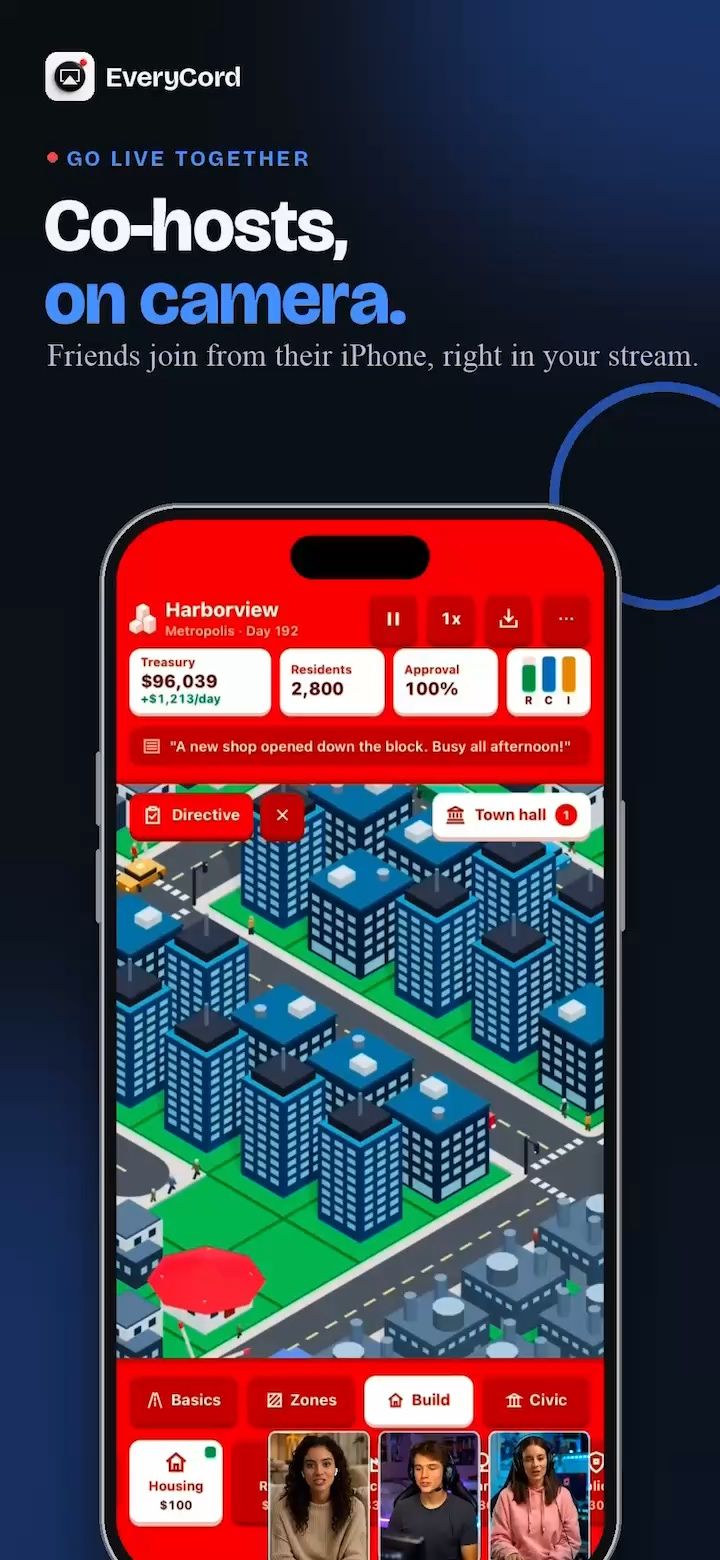
- Du willst Freunde im Stream vor der Kamera: bis zu drei Co-Hosts von ihren eigenen iPhones, mit einem kostenlosen EveryCord-Konto.
- Du willst Chat-Moderation und Clips. EveryCord Social hat Live-Chat mit Timeouts, Sperren, Langsam-Modus und blockierten Wörtern sowie Clips, die jeder öffnen kann.
So gehst du mit EveryCord vom iPhone live
- Installiere EveryCord aus dem App Store. Es ist kostenlos und braucht iOS 15 oder neuer.
- Wähle YouTube oder Twitch und melde dich an oder füge einen RTMP- oder RTMPS-Server mit deinem Stream-Key hinzu. Du kannst bis zu drei Ausgänge hinzufügen.
- Öffne Apples Bedienelemente für die Bildschirmaufnahme, wähle EveryCord und bestätige „Start Broadcast“. Schalte „Show my camera“ („Meine Kamera zeigen“) ein, um in einem kleinen Fenster zu erscheinen (iOS 18 oder neuer).
- Beende die Übertragung über die Aufnahme-Bedienelemente, wenn du fertig bist.
Über diesen Vergleich
EveryCord wird von Symaro, LLC entwickelt, daher ist dieser Vergleich nicht unabhängig. Jede Angabe zu Discord Go Live ist das, was die Support-Seiten, die Nitro-Seite und die App-Store-Beschreibung von Discord am 21. Oktober 2026 sagten. Go Live ist eine Funktion der Discord-App, kein eigenständiger Bildschirmrecorder.
Die beiden können zusammenarbeiten. Poste deinen YouTube- oder Twitch-Link in einem Discord-Kanal und streame mit EveryCord; nutze Go Live für ein schnelles Teilen mit ein paar Freunden in einem Sprachkanal.
Streaming-Funktionen im Überblick
| EveryCord | Discord Go Live | |
|---|---|---|
| Spiel- oder App-Audio | App-Audio, Mikrofon oder beides | Wird von den mobilen Clients erfasst; Netflix und Spotify blockieren es |
| Kamera beim Teilen | Fenster von Show my camera (deine Kamera zeigen), iOS 18 oder neuer | Gleichzeitig Videochat, über das Video-Symbol |
| Auflösung auf dem Handy | Live bis zu 720p bei 30 fps; Aufnahmen bis zu 60 fps | Nitro-Abonnenten stellen sie nur in der Desktop-App ein |
| Wer teilen kann | Jeder mit der App | In einem Server eine Rolle mit der Berechtigung Video |
| Beenden | Über Apples Aufnahme-Steuerung | Stop Sharing, das Screenshare-Symbol oder das Mitteilungsfeld |
| Zuschauen | In einem Webbrowser unter app.everycord.net oder beim Ziel | Join oder Watch Stream im Sprachkanal, jeweils nur einer |
Welche App wofür
- Gaming auf dem iPhone: EveryCord für einen öffentlichen Stream mit dem Ton des Spiels, deiner Stimme und einem Kamerafenster ab iOS 18. Discord Go Live, um Freunden in deinem Sprachkanal ein Spiel zu zeigen, bis zu 50 Zuschauer, nichts einzurichten.
- IRL-Kamerastreaming: Discord für Freunde in einem Sprachkanal, da seine Mobil-FAQ sagt, dass du beim Teilen per Video chatten kannst. Für ein öffentliches Publikum ist Show my camera von EveryCord ein Fenster über dem Bildschirm, nicht das Hauptbild.
- Streamen zu mehreren Plattformen: EveryCord. Bis zu drei Ausgänge gleichzeitig vom Gerät. Die Seiten von Discord beschreiben einen Sprachkanal oder Anruf, nicht YouTube oder Twitch.
- Live gehen mit Freunden: beide, auf unterschiedliche Weise. Discord holt alle in einen Sprachkanal, in dem bis zu 50 Leute Video oder einen Bildschirm teilen können. EveryCord holt bis zu drei Co-Hosts in einem öffentlichen Stream vor die Kamera.
Häufige Probleme und was du prüfen kannst
- Kein Screenshare-Button in einem Server: Die Mobil-FAQ sagt, deine Rolle braucht die Berechtigung Video unter Voice Permissions; frag den Serverbesitzer oder einen Administrator. Eine DM oder Gruppen-DM braucht keine Berechtigung.
- Zuschauer hören nichts von einer Streaming-App: Die FAQ von Discord sagt, dass Apps wie Netflix und Spotify Screenshare und Audioshare blockieren, was Discord nicht unterstützt.
- Die 51. Person kann nicht zuschauen: Ein Go-Live-Stream hat höchstens 50 gleichzeitige Zuschauer plus den Streamer. Für mehr streame mit EveryCord zu YouTube oder Twitch und poste den Link.
- Der Stream sieht weich aus: Alle Nutzer streamen mit bis zu 720p/30fps, und Nitro hebt es unter iOS auf 1080p/60fps, aber die Auflösung wird nur in der Desktop-App eingestellt.
- Die Option fehlt: Der Eintrag von Discord verlangt iOS 16 oder neuer, und die FAQ sagt, du sollst die App aktualisieren, wenn du die Funktion nicht siehst. Mitteilungen erscheinen auf einem geteilten Bildschirm, daher schlägt die FAQ „Nicht stören“ vor.
So macht es EveryCord
Um dieselbe Bildschirmfreigabe öffentlich zu machen, füge in EveryCord einen Ausgang hinzu: Melde dich für YouTube oder Twitch an oder füge für Kick, Facebook Live oder X eine Server-URL und einen Stream-Key ein. Öffne Apples Aufnahme-Steuerung, wähle EveryCord und bestätige Start Broadcast (Übertragung starten). Der ganze Bildschirm geht mit App-Audio, deinem Mikrofon oder beidem raus.
Der Live monitor (Live-Überwachung) zeigt die Übertragung auf bis zu drei Ausgängen, jeweils etwa 3 Mbps. Ab iOS 18 fügt Show my camera (deine Kamera zeigen) dein Gesicht in einem schwebenden Fenster hinzu, und bis zu drei Co-Hosts können von ihren eigenen iPhones einsteigen, ihre Kameras als Bubbles. Jeder kann in einem Webbrowser unter app.everycord.net zuschauen.
Beende über die Aufnahme-Steuerung. Wenn du nicht live bist, speichern dieselben Steuerelemente eine Aufnahme auf dem Gerät, ohne Wasserzeichen und Zeitlimit: Schneide sie im Editor, füge automatische englische Untertitel hinzu und exportiere in Originalgröße, 1080p oder 720p. Poste dann den Link in Discord.
Fragen und Antworten
Ist EveryCord eine kostenlose Alternative zu Discord Go Live fürs iPhone?
Für öffentliches Streaming ja. EveryCord ist kostenlos und streamt deinen iPhone- oder iPad-Bildschirm zu YouTube, Twitch oder jedem RTMP-Server. Discord Go Live ist ebenfalls kostenlos, teilt deinen Bildschirm aber nur mit Leuten, die mit deinem Sprachkanal oder Anruf verbunden sind.
Kann Discord Go Live vom iPhone zu Twitch oder YouTube streamen?
Die Support-Seiten von Discord beschreiben Go Live als Teilen deines Bildschirms in einem Discord-Sprachkanal, einer DM oder Gruppen-DM. Sie beschreiben nicht, den Stream an Twitch, YouTube oder einen anderen Dienst zu senden.
Wie viele Leute können einen Discord-Go-Live-Stream sehen?
Laut den Seiten von Discord hat ein Go-Live-Stream höchstens 50 gleichzeitige Zuschauer plus den Sendenden.
Brauche ich Nitro, um auf Discord mobil meinen Bildschirm zu teilen?
Nein. Laut Discord können alle Nutzer mit bis zu 720p/30fps streamen. Nitro-Abonnenten unter iOS können mit bis zu 1080p/60fps streamen, wobei die Auflösung in der Desktop-App eingestellt wird.
Teilt Discord Go Live Spielton von einem iPhone?
Die Go-Live-Seite von Discord sagt, dass Ton von den mobilen Clients aufgenommen werden kann. Die mobilen FAQ vermerken, dass manche Apps, etwa Netflix und Spotify, Screenshare und Audioshare blockieren.
Ist Discord Go Live kostenlos?
Ja. Bildschirmfreigabe gehört zur kostenlosen Discord-App. Am 21. Oktober 2026 zeigte sein App-Store-Eintrag Nitro für $9.99 im Monat oder $99.99 im Jahr gegenüber $119.88 für zwölf monatliche Zahlungen; Nitro ergänzt HD-Streaming. EveryCord hat kein Abo.
Funktioniert Discord Go Live auf dem iPad?
Der App-Store-Eintrag von Discord verlangt am 21. Oktober 2026 iPadOS 16 oder neuer; seine mobile Screenshare-FAQ behandelt iOS und Android, ohne das iPad einzeln zu nennen. EveryCord läuft auf dem iPad mit iPadOS 15 oder neuer.
Was ist besser für Mobilspiele, Discord Go Live oder EveryCord?
Für Freunde in einem Sprachkanal Discord Go Live: kein Einrichten, in der App, die du schon nutzt. Für einen öffentlichen Stream, eine Aufnahme oder mehr als 50 Zuschauer EveryCord, das das Spiel mit seinem Ton zu YouTube, Twitch oder Kick sendet.
Braucht EveryCord einen Computer?
Nein. Aufnahme, Bearbeitung und Streaming laufen auf dem iPhone oder iPad, und jeder Ausgang verlässt das Gerät direkt. Der einzige Computer hier ist die Desktop-App von Discord, in der Nitro-Abonnenten die Auflösung einstellen.
Quellen
- Discord: Go Live und Screen Share
- Discord: FAQ zu Screenshare auf dem Handy
- Discord: Was sind Nitro und Nitro Basic
- Discord-Nitro-Preise
- Discord im App Store
- EveryCord im App Store
Verwandte Themen
- Stream to YouTube, Twitch and more at the same time from your iPhone
- Go live with up to three friends on camera from your iPhone
- How EveryCord compares
- Die besten kostenlosen Bildschirmrecorder-Apps fürs iPhone, mit und ohne Wasserzeichen
- EveryCord questions and answers
EveryCord wird von Symaro, LLC entwickelt, daher ist dieser Vergleich nicht unabhängig. Jede Angabe zu Discord Go Live ist das, was dessen eigene Seiten oder App-Store-Beschreibung am 21. Oktober 2026 sagten, in US-Dollar, und nichts hier wurde auf einem Gerät getestet. Tarife und Preise ändern sich oft, prüfe also die Quellen, bevor du dich darauf verlässt. Die Angaben zu EveryCord wurden am 21. Oktober 2026 gegen EveryCord 2.5 im App Store geprüft.