 EveryCord
Comparación
EveryCord vs Discord Go Live: transmitir la pantalla de tu iPhone
Discord Go Live es la función de compartir pantalla dentro de la app gratuita de Discord. En iPhone muestra tu pantalla a las personas del mismo canal de voz, mensaje directo o mensaje directo grupal, hasta 50 espectadores, y no es una transmisión en vivo pública. EveryCord es una app gratis para iPhone y iPad que graba tu pantalla y la transmite a YouTube, Twitch o cualquier servidor RTMP. Nitro, $9.99 al mes, mejora la calidad de transmisión de Discord en iOS. Los datos de Discord se leyeron en sus páginas de soporte el 21 de octubre de 2026.
- Precio
- Ambas gratis. Discord Nitro cuesta $9.99 al mes; EveryCord no tiene suscripción ni mejora de pago
- Quién puede ver
- Discord: las personas conectadas a tu canal de voz, mensaje directo o mensaje directo grupal, hasta 50 espectadores. EveryCord: cualquiera en YouTube, Twitch o tu destino RTMP
- Calidad de transmisión desde el iPhone
- Discord: hasta 720p/30fps para todos los usuarios, hasta 1080p/60fps con Nitro. EveryCord: hasta 720p a 30 fps por salida
- Destinos
- Discord: un canal de voz o una llamada. EveryCord: hasta tres salidas a la vez
- Grabación
- Las páginas de Discord no describen guardar una grabación. EveryCord graba sin marca de agua ni límite de tiempo
- Datos comprobados
- Páginas de soporte de Discord, página de Nitro y ficha de la App Store, 21 de octubre de 2026

Qué hace Discord Go Live en iPhone
La página de Go Live y compartir pantalla de Discord cubre cómo compartir tu pantalla en un canal de voz de un servidor o en una llamada. Hasta 50 personas pueden compartir video o una pantalla a la vez en un chat de voz, y una transmisión tiene un máximo de 50 espectadores simultáneos además del emisor.
Sus preguntas frecuentes sobre compartir pantalla en el móvil dicen que primero te conectas a la voz en un mensaje directo, un mensaje directo grupal o un canal de voz de un servidor, luego deslizas hacia arriba y pulsas Compartir pantalla. Aparece un diálogo del sistema, corre una cuenta atrás y se comparte tu pantalla. En un servidor, tu rol necesita el permiso de Video.
En cuanto a la calidad, todos los usuarios pueden transmitir hasta 720p/30fps, y los suscriptores de Nitro en iOS pueden transmitir hasta 1080p/60fps; las preguntas frecuentes del móvil dicen que la resolución solo se ajusta en la app de escritorio. La página de Nitro de Discord lista la transmisión en HD en Nitro, no en Nitro Basic. Los clientes móviles pueden capturar audio, aunque apps como Netflix y Spotify bloquean que se comparta.
Lado a lado
| EveryCord | Discord Go Live | |
|---|---|---|
| Precio | Gratis. Sin suscripción ni mejora de pago | Gratis. Nitro $9.99 al mes, Nitro Basic $2.99 al mes |
| Quién puede ver | Cualquiera con el enlace en YouTube, Twitch o tu destino RTMP | Las personas conectadas a tu canal de voz, mensaje directo o mensaje directo grupal |
| Límite de espectadores | Lo fija el servicio al que transmites | 50 espectadores simultáneos además del emisor |
| Calidad de transmisión desde el iPhone | Hasta 720p a 30 fps por salida | Hasta 720p/30fps para todos los usuarios; hasta 1080p/60fps con Nitro |
| Destinos a la vez | Hasta tres, cada uno directo desde el dispositivo | Un canal de voz o una llamada |
| Grabación guardada en el dispositivo | Sí, sin marca de agua ni límite de tiempo | No se describe en las páginas de Discord |
| Requiere | iOS 15 o posterior; sin cuenta para transmitir por RTMP | iOS 16 o posterior; el permiso de Video en un servidor |
Dónde Discord Go Live puede irte mejor
- Tus amigos ya están en un servidor de Discord o en un mensaje directo grupal, y quieres que miren mientras todos hablan en el mismo canal de voz.
- No quieres una transmisión pública. Solo pueden mirar las personas conectadas a tu canal de voz, mensaje directo o mensaje directo grupal, y los roles del servidor controlan quién comparte.
- Quieres salir en video mientras compartes la pantalla, algo que según las preguntas frecuentes del móvil de Discord puedes hacer.
- No hay nada que configurar: ni clave de transmisión, ni canal en otro servicio, ni una segunda app.
Dónde EveryCord puede irte mejor
- Quieres una transmisión en vivo pública en YouTube, Twitch, Kick, Facebook Live o X, iniciada desde el teléfono y sin un servicio de restreaming.
- Quieres hasta tres destinos a la vez, cada uno directo desde el dispositivo; si uno se cae, los demás siguen funcionando.
- Quieres conservar el video. EveryCord graba con el audio de las apps, tu micrófono o ambos, sin marca de agua y sin límite de tiempo.
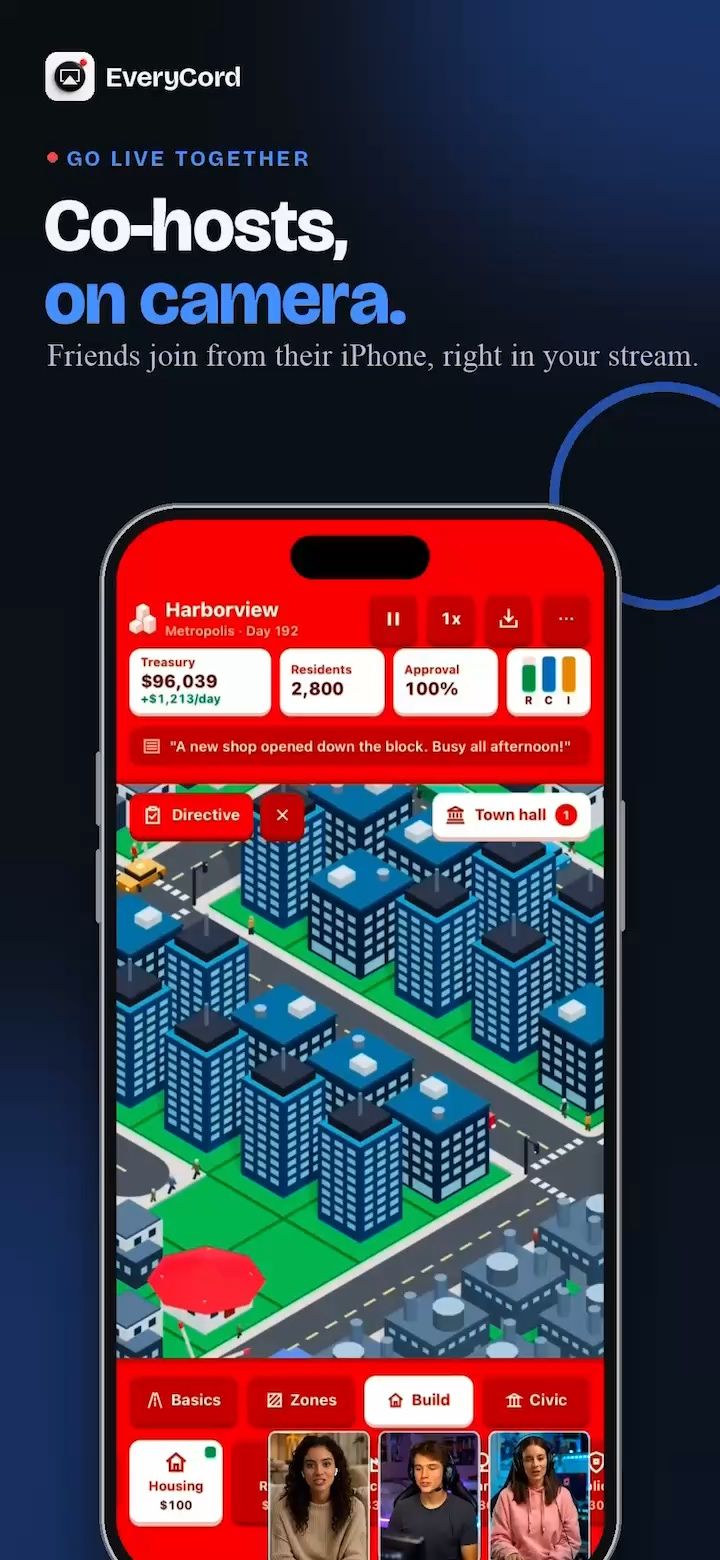
- Quieres amigos en cámara dentro de la transmisión: hasta tres coanfitriones desde sus propios iPhone, con una cuenta gratuita de EveryCord.
- Quieres moderación del chat y clips. EveryCord Social tiene chat en vivo con suspensiones temporales, expulsiones, modo lento y palabras bloqueadas, además de clips que cualquiera puede abrir.
Cómo transmitir en vivo desde un iPhone con EveryCord
- Instala EveryCord desde la App Store. Es gratis y necesita iOS 15 o posterior.
- Elige YouTube o Twitch e inicia sesión, o añade un servidor RTMP o RTMPS con tu clave de transmisión. Puedes añadir hasta tres salidas.
- Abre los controles de grabación de pantalla de Apple, elige EveryCord y confirma Start Broadcast. Activa Show my camera (mostrar mi cámara) para aparecer en una ventana pequeña (iOS 18 o posterior).
- Detén la transmisión desde los controles de grabación cuando termines.
Sobre esta comparación
EveryCord lo crea Symaro, LLC, así que esta comparación no es independiente. Cada dato sobre Discord Go Live es lo que decían las propias páginas de soporte de Discord, su página de Nitro y su ficha de la App Store el 21 de octubre de 2026. Go Live es una función de la app de Discord, no una grabadora de pantalla independiente.
Las dos pueden funcionar juntas. Publica tu enlace de YouTube o Twitch en un canal de Discord y transmite con EveryCord; usa Go Live para compartir algo rápido con unos pocos amigos en un canal de voz.
- Discord: Go Live y compartir pantalla
- Discord: preguntas frecuentes sobre compartir pantalla en el móvil
Funciones de transmisión lado a lado
| EveryCord | Discord Go Live | |
|---|---|---|
| Audio del juego o de la app | Audio de las apps, micrófono o ambos | Lo capturan los clientes móviles; Netflix y Spotify lo bloquean |
| Cámara mientras compartes | Ventana de Show my camera (mostrar mi cámara), iOS 18 o posterior | Videochat al mismo tiempo, mediante el icono de Video |
| Resolución en el teléfono | En vivo hasta 720p a 30 fps; grabaciones hasta 60 fps | Los suscriptores de Nitro la ajustan solo en la app de escritorio |
| Quién puede compartir | Cualquiera con la app | En un servidor, un rol con el permiso de Video |
| Detener | Desde los controles de grabación de Apple | Dejar de compartir, el icono de compartir pantalla o el panel de notificaciones |
| Mirar | Un navegador web en app.everycord.net, o el destino | Unirse o Ver transmisión en el canal de voz, una a la vez |
Cuál elegir para cada caso
- Juegos en iPhone: EveryCord para una transmisión pública con el audio del juego, tu voz y una ventana de cámara en iOS 18 o posterior. Discord Go Live para mostrar un juego a tus amigos en tu canal de voz, hasta 50 espectadores, sin nada que configurar.
- Transmisión con cámara en la vida real (IRL): Discord, para amigos en un canal de voz, ya que sus preguntas frecuentes del móvil dicen que puedes hacer videochat mientras compartes. Para una audiencia pública, Show my camera (mostrar mi cámara) de EveryCord es una ventana sobre la pantalla, no la imagen principal.
- Transmitir a varias plataformas: EveryCord. Hasta tres salidas a la vez desde el dispositivo. Las páginas de Discord describen un canal de voz o una llamada, no YouTube ni Twitch.
- Transmitir con amigos: las dos, de forma distinta. Discord pone a todos en un canal de voz, donde hasta 50 personas pueden compartir video o una pantalla. EveryCord pone hasta tres coanfitriones en cámara en una transmisión pública.
Problemas comunes y qué revisar
- No hay botón de compartir pantalla en un servidor: las preguntas frecuentes del móvil dicen que tu rol necesita el permiso de Video en Permisos de voz; pídeselo al dueño del servidor o a un administrador. Un mensaje directo o un mensaje directo grupal no necesita ningún permiso.
- Los espectadores no oyen nada de una app de streaming: las preguntas frecuentes de Discord dicen que apps como Netflix y Spotify bloquean compartir la pantalla y el audio, algo que Discord no admite.
- La persona 51 no puede mirar: una transmisión de Go Live tiene un máximo de 50 espectadores simultáneos además del emisor. Para más, transmite a YouTube o Twitch con EveryCord y publica el enlace.
- La transmisión se ve borrosa: todos los usuarios transmiten hasta 720p/30fps y Nitro lo sube a 1080p/60fps en iOS, pero la resolución solo se ajusta en la app de escritorio.
- Falta la opción: la ficha de Discord requiere iOS 16 o posterior, y las preguntas frecuentes dicen que actualices la app si no ves la función. Las notificaciones se ven en una pantalla compartida, así que las preguntas frecuentes sugieren activar No molestar.
Cómo lo hace EveryCord
Para hacer pública esa misma pantalla compartida, añade una salida en EveryCord: inicia sesión para YouTube o Twitch, o pega la URL de un servidor y una clave de transmisión para Kick, Facebook Live o X. Abre los controles de grabación de Apple, elige EveryCord y confirma Start Broadcast (iniciar transmisión). La pantalla completa sale con el audio de las apps, tu micrófono o ambos.
El Live monitor (monitor en vivo) muestra la transmisión en hasta tres salidas, de unos 3 Mbps cada una. En iOS 18 o posterior, Show my camera añade tu cara en una ventana flotante, y hasta tres coanfitriones pueden unirse desde sus propios iPhone, con sus cámaras como burbujas. Cualquiera puede mirar en un navegador web en app.everycord.net.
Detén la transmisión desde los controles de grabación. Cuando no estás en vivo, los mismos controles guardan una grabación en el dispositivo, sin marca de agua ni límite de tiempo: recórtala en el editor, añade subtítulos automáticos en inglés y exporta en el tamaño original, 1080p o 720p. Luego publica el enlace en Discord.
Preguntas y respuestas
¿EveryCord es una alternativa gratis a Discord Go Live para iPhone?
Para transmitir en público, sí. EveryCord es gratis y transmite la pantalla de tu iPhone o iPad a YouTube, Twitch o cualquier servidor RTMP. Discord Go Live también es gratis, pero comparte tu pantalla solo con las personas conectadas a tu canal de voz o llamada.
¿Discord Go Live puede transmitir a Twitch o YouTube desde un iPhone?
Las páginas de soporte de Discord describen Go Live como compartir tu pantalla en un canal de voz, mensaje directo o mensaje directo grupal de Discord. No describen enviar la transmisión a Twitch, YouTube ni a ningún otro servicio.
¿Cuántas personas pueden ver una transmisión de Discord Go Live?
Las páginas de Discord dicen que una transmisión de Go Live tiene un máximo de 50 espectadores simultáneos además del emisor.
¿Necesito Nitro para compartir mi pantalla en Discord móvil?
No. Discord dice que todos los usuarios pueden transmitir hasta 720p/30fps. Los suscriptores de Nitro en iOS pueden transmitir hasta 1080p/60fps, con la resolución ajustada en la app de escritorio.
¿Discord Go Live comparte el audio del juego desde un iPhone?
La página de Go Live de Discord dice que sus clientes móviles pueden capturar audio. Sus preguntas frecuentes del móvil señalan que algunas apps, como Netflix y Spotify, bloquean compartir la pantalla y el audio.
¿Discord Go Live es gratis?
Sí. Compartir pantalla forma parte de la app gratuita de Discord. El 21 de octubre de 2026, su ficha de la App Store mostraba Nitro a $9.99 al mes, o $99.99 al año frente a $119.88 por doce pagos mensuales; Nitro añade transmisión en HD. EveryCord no tiene suscripción.
¿Discord Go Live funciona en iPad?
La ficha de Discord en la App Store del 21 de octubre de 2026 requiere iPadOS 16 o posterior; sus preguntas frecuentes sobre compartir pantalla en el móvil cubren iOS y Android sin mencionar el iPad por separado. EveryCord funciona en iPad con iPadOS 15 o posterior.
¿Qué es mejor para juegos móviles, Discord Go Live o EveryCord?
Para amigos en un canal de voz, Discord Go Live: sin configuración, dentro de la app que ya usas. Para una transmisión pública, una grabación o más de 50 espectadores, EveryCord, que envía el juego con su audio a YouTube, Twitch o Kick.
¿EveryCord necesita una computadora?
No. La grabación, la edición y la transmisión se hacen en el iPhone o iPad, y cada salida sale directamente del dispositivo. La única computadora aquí es la app de escritorio de Discord, donde los suscriptores de Nitro fijan la resolución.
Fuentes
- Discord: Go Live y compartir pantalla
- Discord: preguntas frecuentes sobre compartir pantalla en el móvil
- Discord: qué son Nitro y Nitro Basic
- Precios de Discord Nitro
- Discord en la App Store
- EveryCord en la App Store
Relacionados
- Stream to YouTube, Twitch and more at the same time from your iPhone
- Go live with up to three friends on camera from your iPhone
- How EveryCord compares
- Mejores apps gratis para grabar la pantalla del iPhone, con y sin marca de agua
- EveryCord questions and answers
EveryCord lo crea Symaro, LLC, así que esta comparación no es independiente. Cada dato sobre Discord Go Live es lo que decían sus propias páginas o su ficha de la App Store el 21 de octubre de 2026, en dólares estadounidenses, y nada de lo que aparece aquí se probó en un dispositivo. Los planes y los precios cambian a menudo, así que comprueba las fuentes antes de fiarte de ellos. Los datos de EveryCord se comprobaron el 21 de octubre de 2026 con EveryCord 2.5 en la App Store.